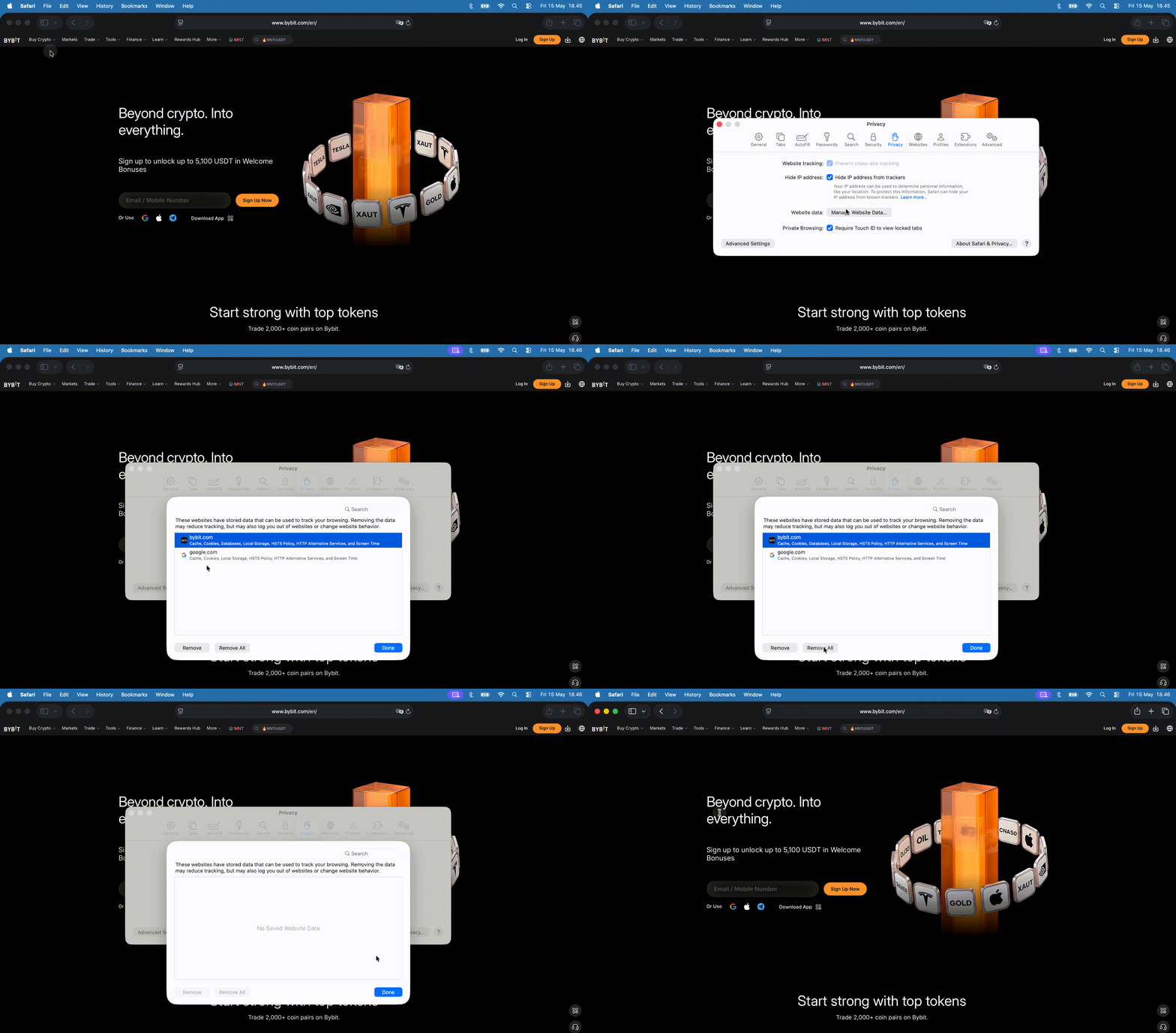
يقدم الدليل أدناه إرشادات خطوة بخطوة حول كيفية مسح ذاكرة التخزين المؤقت وملفات تعريف الارتباط لبعض المتصفحات الرئيسية، بما في ذلك جوجل كروم، وفايرفوكس، وبريف، ومايكروسوفت إيدج كروميوم، وسفاري.
جوجل كروم (المتصفح الموصى به على Bybit)
1. على جهاز الكمبيوتر الخاص بك، افتح كروم.
2. في الزاوية العلوية اليمنى، انقر على أيقونة القائمة (⋮) .
3. انقر على حذف بيانات التصفح.
4. في الأعلى، اختر نطاق الوقت. لحذف كل شيء، حدد كل الوقت.
5. حدد المربعات بجانب ملفات تعريف الارتباط وبيانات الموقع الأخرى و الصور والملفات المخزنة مؤقتاً.
6. انقر حذف من هذا الجهاز.

لمنع مسح ملفات تعريف الارتباط لمواقع الويب الأخرى - بحيث لا تحتاج إلى إعادة تسجيل الدخول إلى تلك الحسابات بعد ذلك - يرجى متابعة خطوات استكشاف المشكلات وإصلاحها أدناه:
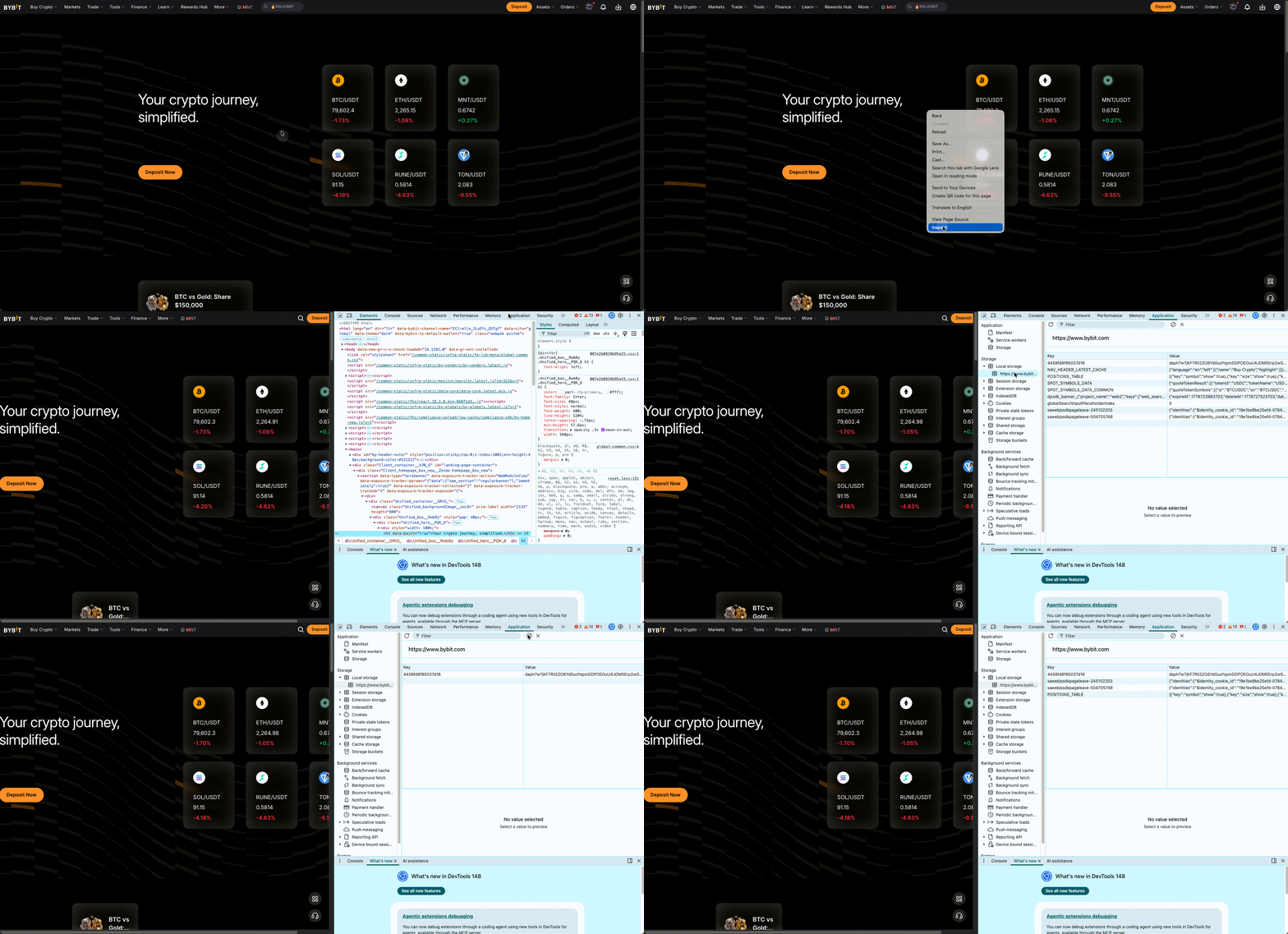
- انقر بزر الماوس الأيمن في أي مكان على موقع Bybit الإلكتروني، حدد فحص لفتح أدوات المطور
- انطلق إلى علامة التبويب طلب
- على الجزء الأيسر،
- قم بتوسيع التخزين ← التخزين المحلي وانقر https://www.bybit.com
- انقر زر مسح الجميع 🚫 (الأيقونة الدائرية مع الخط في أعلى يمين لوحة التخزين)
- قم بتحديث الصفحة
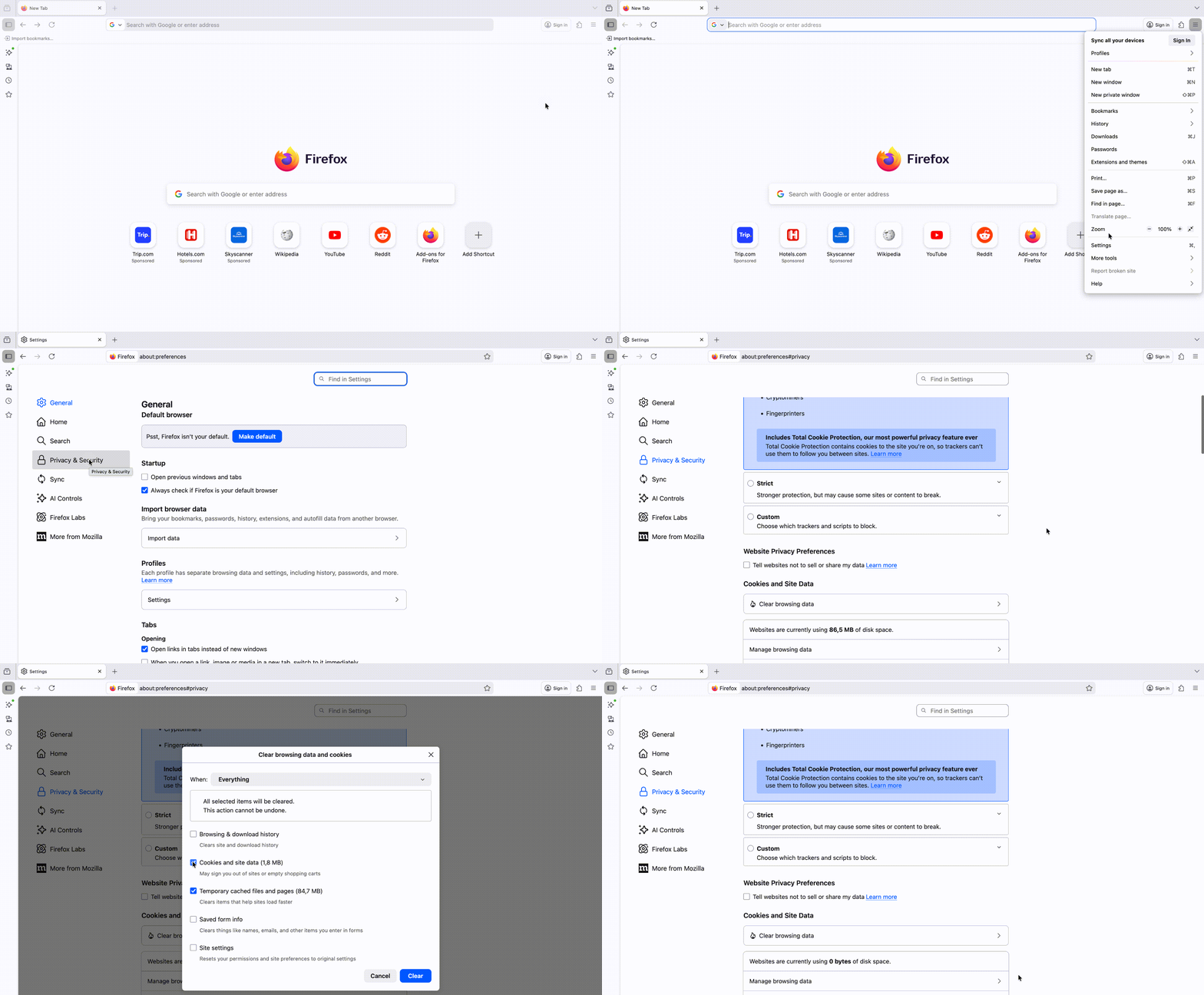
(المتصفح الموصى به على Bybit)
1. على جهاز الكمبيوتر، افتح Firefox.
2. اضغط على زر القائمة ☰، واختر الإعدادات.
3. اختر لوحة الخصوصية و الأمان.
4. في قسم ملفات تعريف الارتباط وبيانات الموقع، اضغط على مسح بيانات التصفح.
5. مع تحديد ملفات تعريف الارتباط وبيانات الموقع و الملفات والصفحات المؤقتة المخزنة مؤقتًا، اضغط على زر مسح.
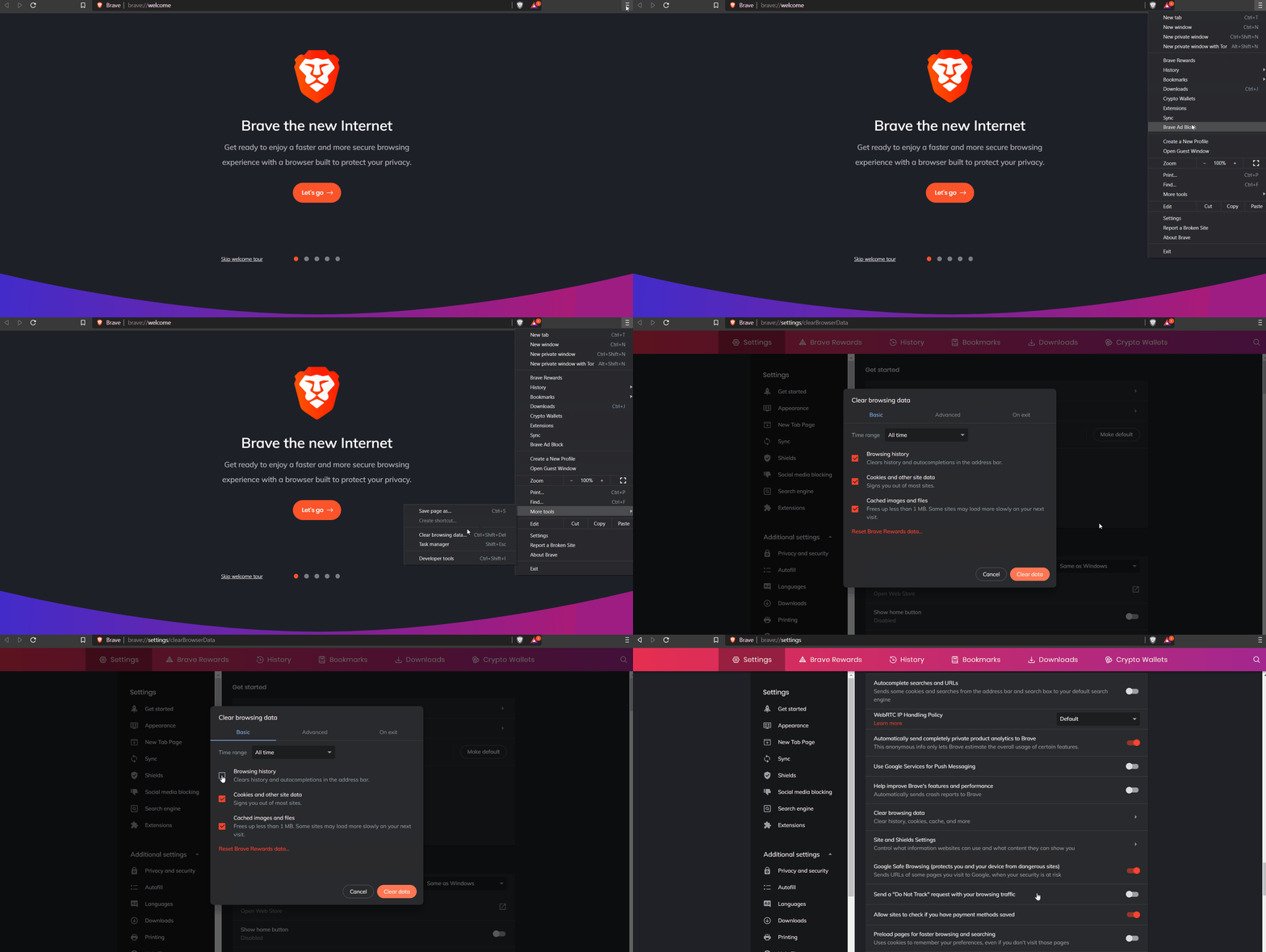
متصفح بريف
1. على جهاز الكمبيوتر الخاص بك، افتح بريف.
2. في أعلى اليمين، اضغط على زر القائمة ☰.
3. اضغط على المزيد من الأدوات ← مسح بيانات التصفح.
4. في الأعلى، اختر نطاق الوقت. لحذف كل شيء، اختر جميع الوقت.
5. حدد المربعات بجانب ملفات تعريف الارتباط (cookies) وبيانات الموقع الأخرى و الصور والملفات المؤقتة المخزنة.
6. انقر على مسح البيانات.
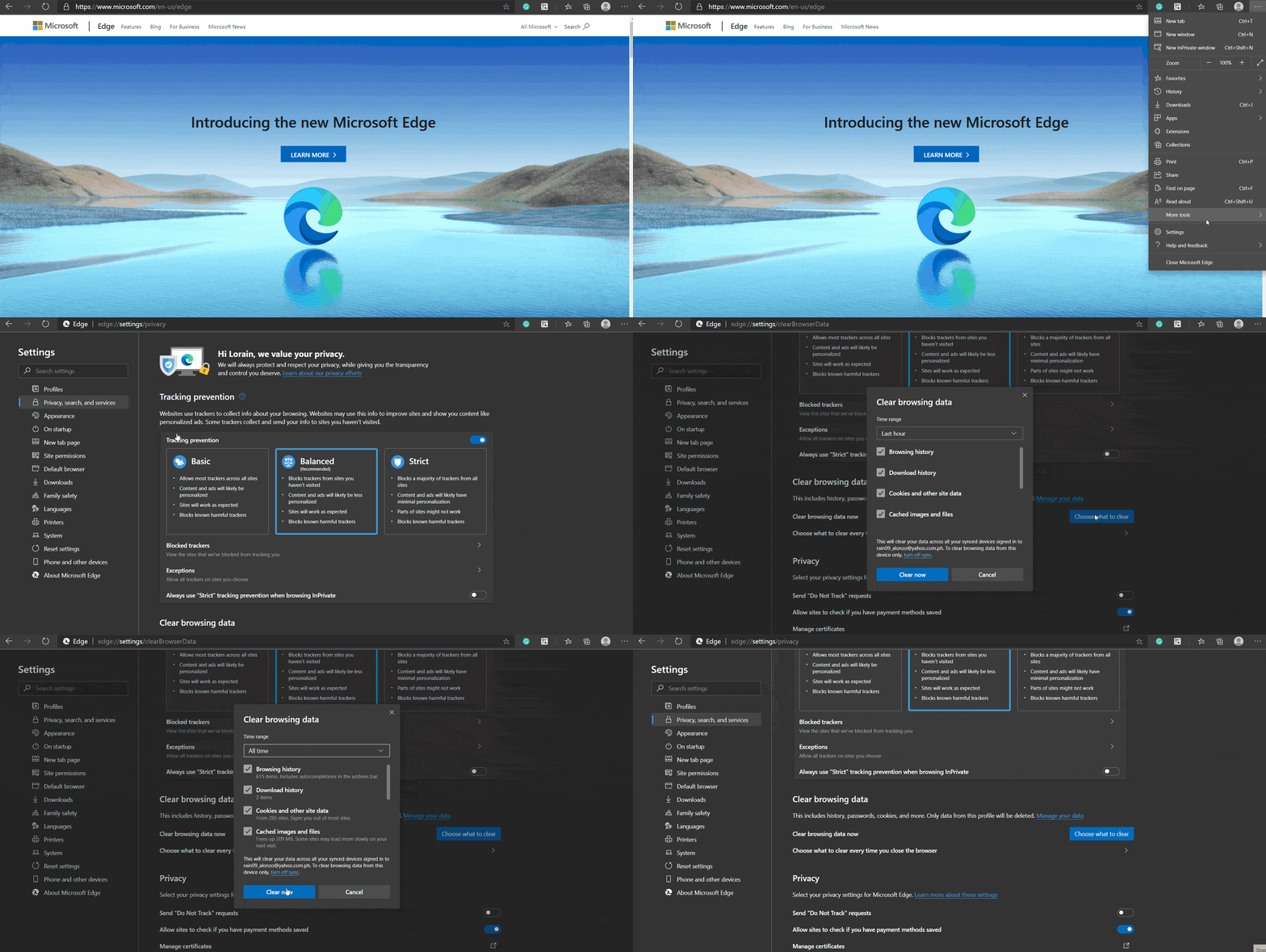
مايكروسوفت إيدج كروميوم
1. على جهاز الكمبيوتر الخاص بك، افتح إيدج.
2. انقر على تخصيص وتحكم في الزاوية العلوية اليمنى. بدلاً من ذلك، استخدم الاختصار ALT-F للوصول إلى الإعدادات.
3. انطلق إلى الإعدادات نحو الأسفل.
4. على اللوحة اليسرى، انقر على الخصوصية، البحث، والخدمات.
5. تحت مسح بيانات التصفح، انقر على اختر ما تريد مسحه:
- تحت نطاق الوقت، اختر خيار كل الوقت.
- قم بإلغاء تحديد تاريخ التصفح.
- تأكد من أن ملفات تعريف الارتباط وبيانات المواقع الأخرى و الصور والملفات المخزنة مؤقتاً لا تزال محددة.
6. انقر على مسح الآن.
Safari
1. على جهاز الكمبيوتر الخاص بك، افتح Safari.
2. انقر على قائمة Safari ← إعدادات.
3. تحت علامة التبويب الخصوصية، اضغط على إدارة بيانات الموقع.
4. حدد العنصر الذي تريد إزالته أو قم بإزالة الجميع.