
Bybit ha introducido Passkey 2.0, una clave de acceso Fast Identity Online (FIDO) que utiliza datos biométricos registrados en tu dispositivo para una verificación segura en diferentes dispositivos. Una clave de acceso es una forma nueva, resistente al phishing y fácil de autenticar en línea. En lugar de una contraseña, su dispositivo genera un par de claves criptográficas único. Una parte de este par de claves se almacena de forma segura en su dispositivo y la otra está registrada en el sitio web o servicio al que se está registrando. Esto significa que ya no necesita recordar contraseñas complejas ni preocuparse de que se las roben en filtraciones de datos. Passkeys también agrega una capa adicional de protección para las cuentas, lo que garantiza transacciones más rápidas y seguras para proteger su cuenta.
Crear una contraseña
Antes de crear una contraseña, asegúrate de utilizar dispositivos y navegadores compatibles:
Los métodos de verificación de contraseña pueden variar según tu dispositivo. Aquí tienes una guía paso a paso sobre cómo añadir una contraseña al sitio web de Bybit. Utiliza tu dispositivo más utilizado para añadir la contraseña a tu cuenta de Bybit.
Paso 1: Inicia sesión en tu cuenta de Bybit y ve a la página Cuenta y seguridad para configurar tus claves de acceso.
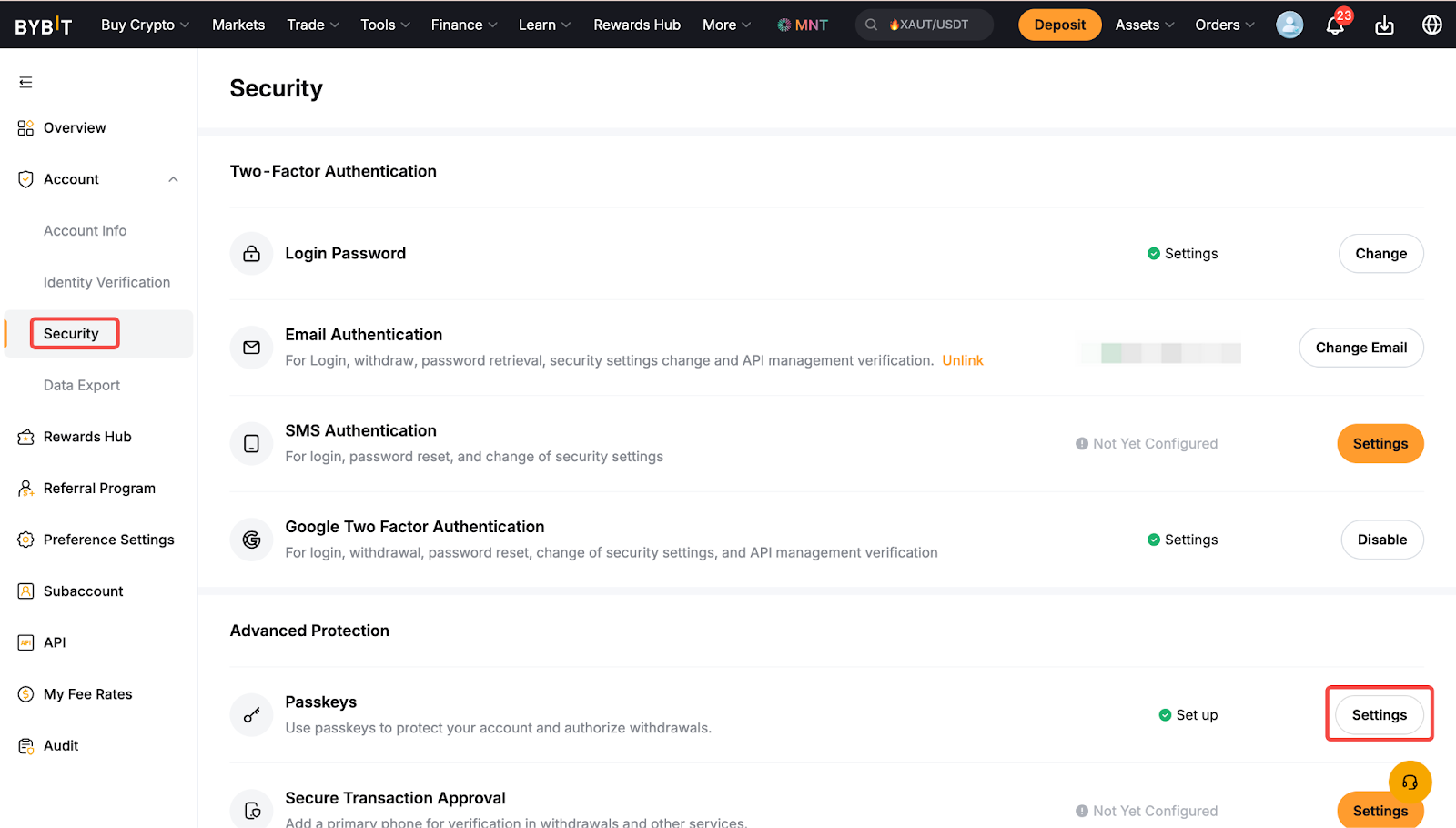
Paso 2: Haz clic en Añadir contraseña.
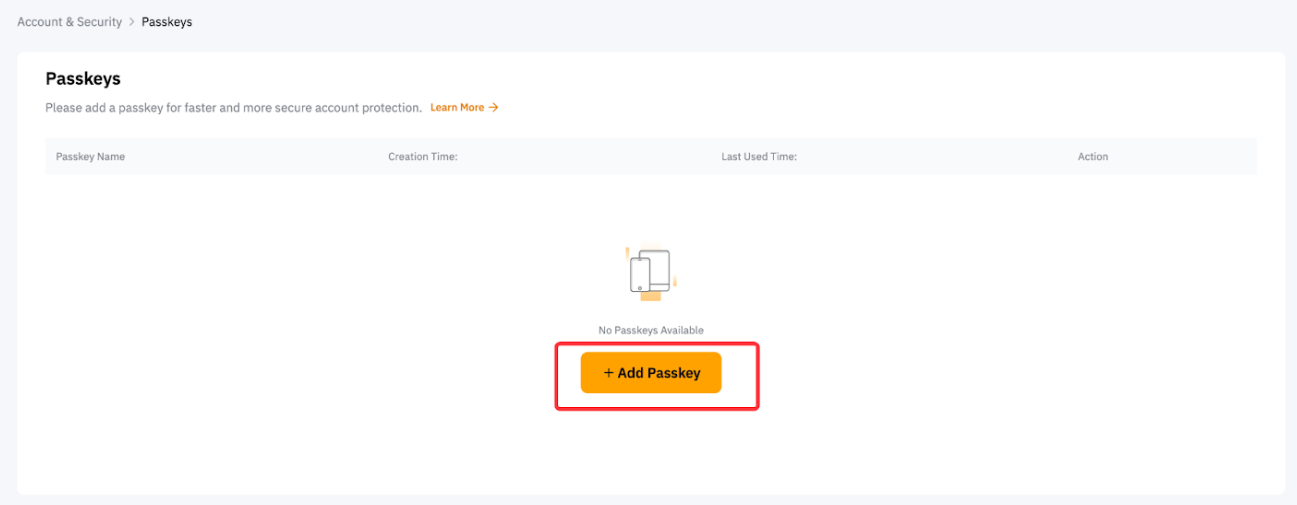
Paso 3: Haz clic en Continuar y completa la verificación de seguridad requerida. Puedes crear un máximo de 10 claves de acceso.
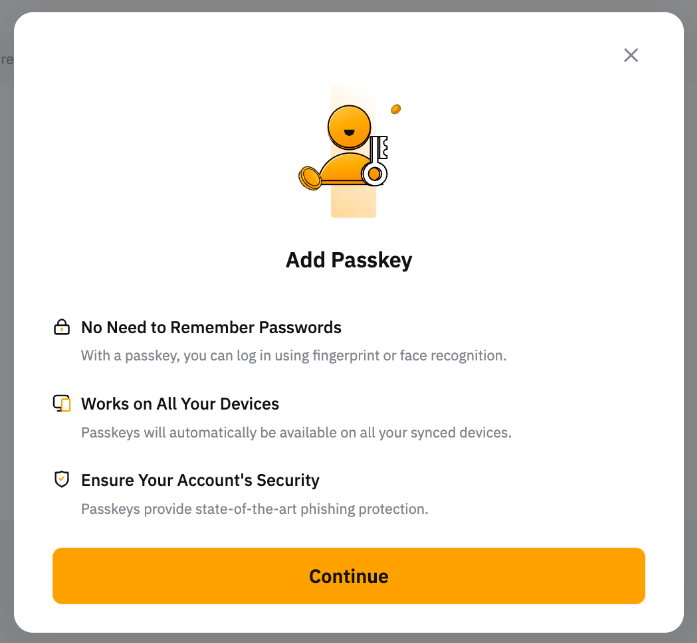
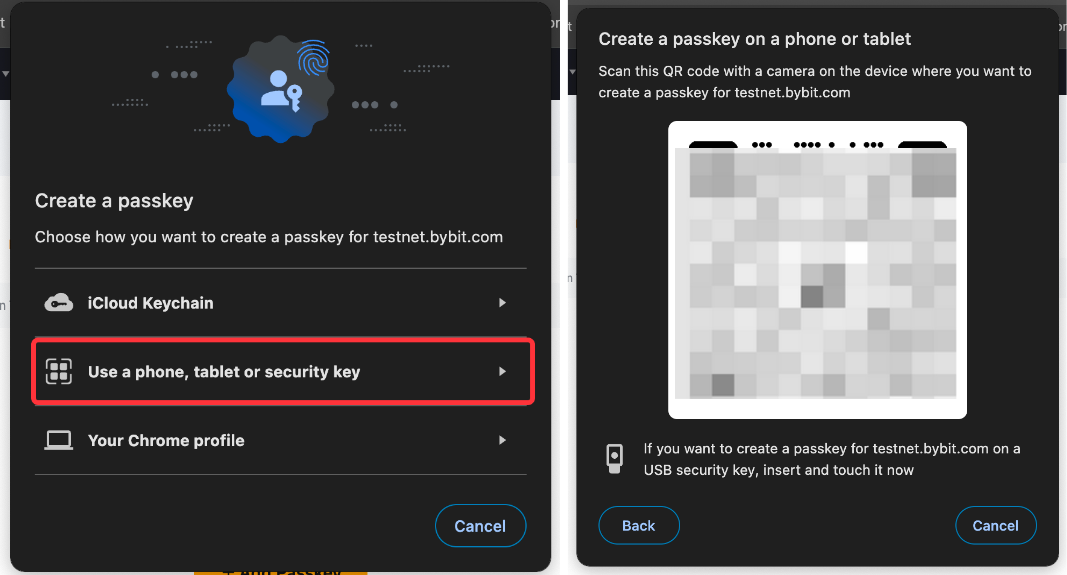
Paso 4: Selecciona tu método de contraseña en la ventana emergente.
a) Keychain iCloud: Haz clic en Keychain iCloud y verifica con tu contraseña o datos biométricos. La contraseña se sincronizará en todos tus dispositivos Apple con el mismo ID de Apple.
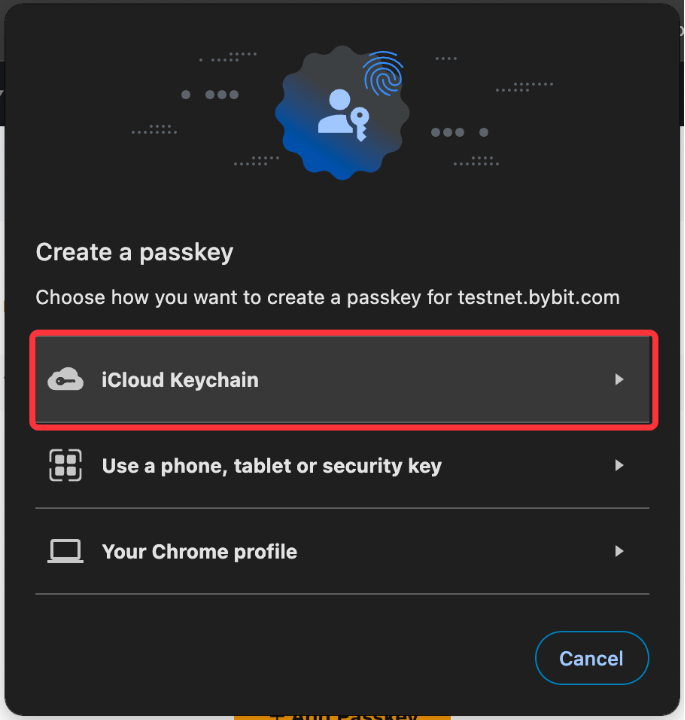
b) Otro dispositivo: Escanea el código QR con tu teléfono o tableta y sigue las indicaciones de tu teléfono para añadir la clave. Si quieres crear la contraseña en tu clave de seguridad USB, inserta la clave de seguridad USB para añadirla. La clave creada se guarda en ambos dispositivos.
c) Contraseña o datos biométricos (tu perfil de navegador): Haz clic en Continuar y verifica tu solicitud con tu contraseña o datos biométricos. Por ejemplo, puedes usar Touch ID en tu Mac. La contraseña creada solo se guardará en este dispositivo.
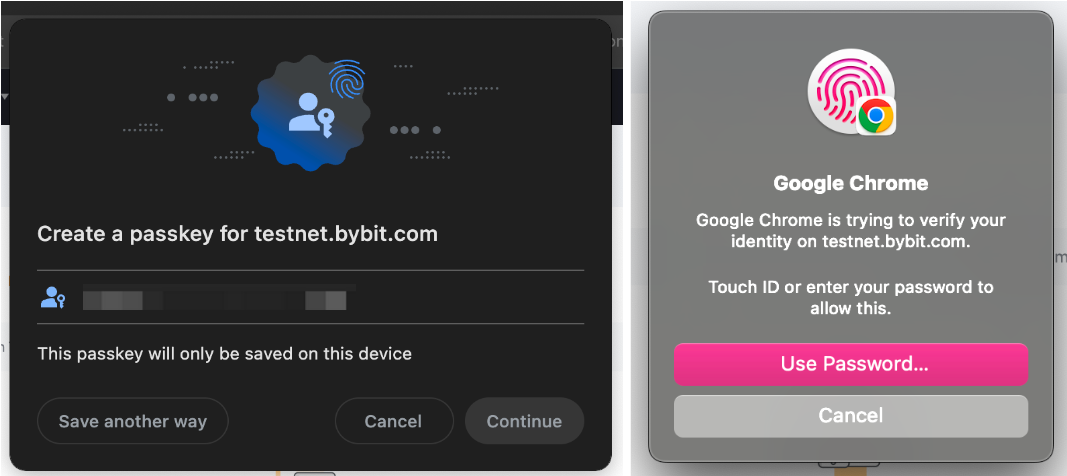
¡Has añadido correctamente Passkeys a tu cuenta de Bybit!
Gestión de Passkey
Para gestionar tus Passkeys, puedes vibar, editar el nombre de la Passkey o eliminar la Passkey directamente de la página Cuenta y seguridad → Passkeys.
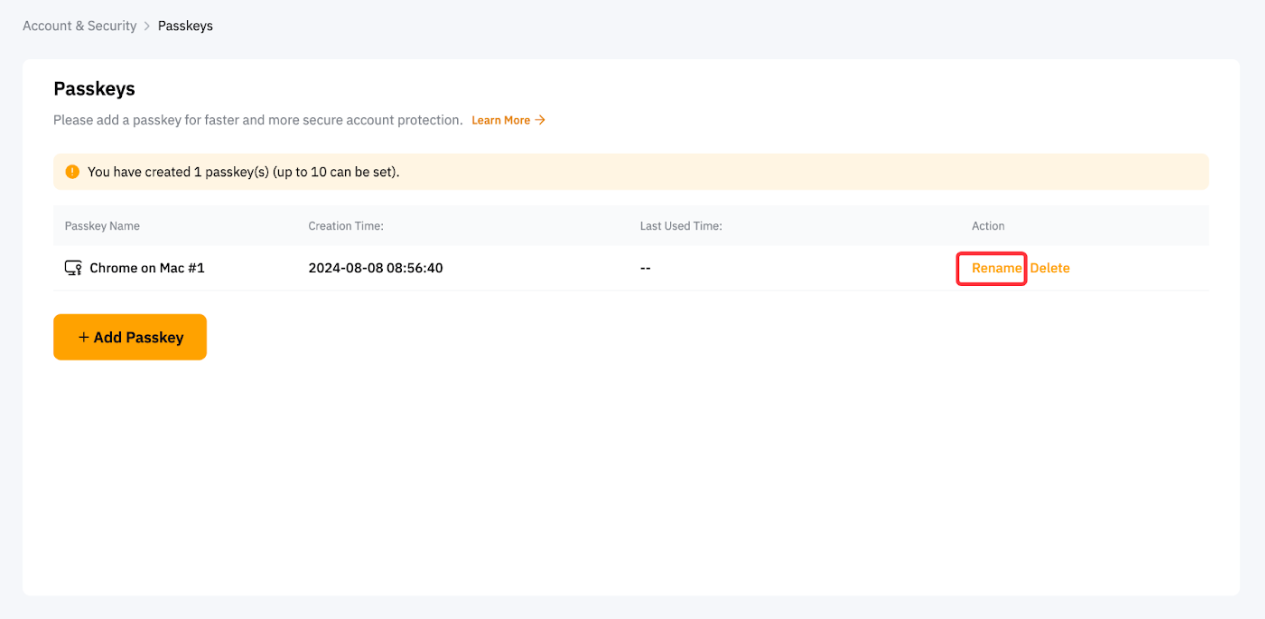
Editar nombre de contraseña
Para ayudarte a identificar fácilmente la contraseña, puedes editar el nombre de tu contraseña haciendo clic en el icono de cambio de nombre junto a ella.
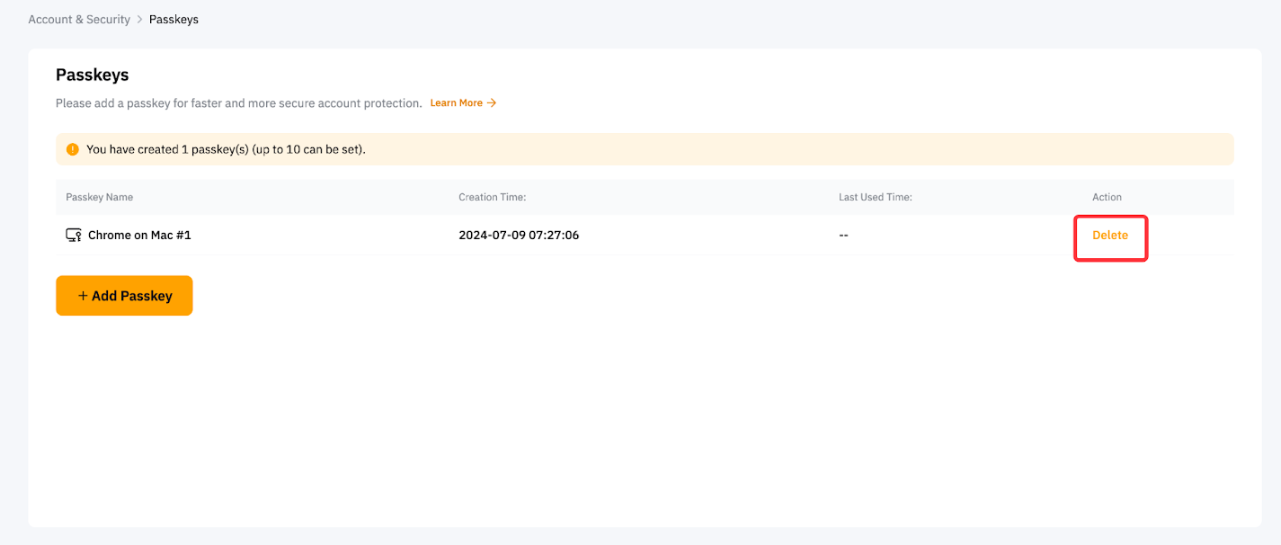
Eliminar contraseña
Para eliminar una contraseña, haz clic en el icono Eliminar junto a la contraseña que deseas eliminar y completa la verificación de seguridad requerida.
Nota:
- No puede eliminar una clave de acceso si su cuenta se registró con una clave de acceso y no se estableció ninguna contraseña.
- Por motivos de seguridad de cuentas y activos, la eliminación de la contraseña dará lugar a una restricción de retiro de 24 horas.