O guia abaixo mostra um passo a passo de como limpar o cache e cookies dos principais navegadores, incluindo Google Chrome, Firefox, Brave, Microsoft Edge Chromium e Safari.
Google Chrome (Navegador recomendado na Bybit)
1. No seu computador, abra o Chrome.
2. No canto superior direito, clique no ícone de reticências ︙.
3. Clique em Excluir dados de navegação.
4. No topo, escolha um intervalo de tempo. Para excluir tudo, selecione Todo o período.
5. Marque as caixas ao lado de Cookies e outros dados do site e Imagens e arquivos em cache.
6. Clique em Excluir deste dispositivo.
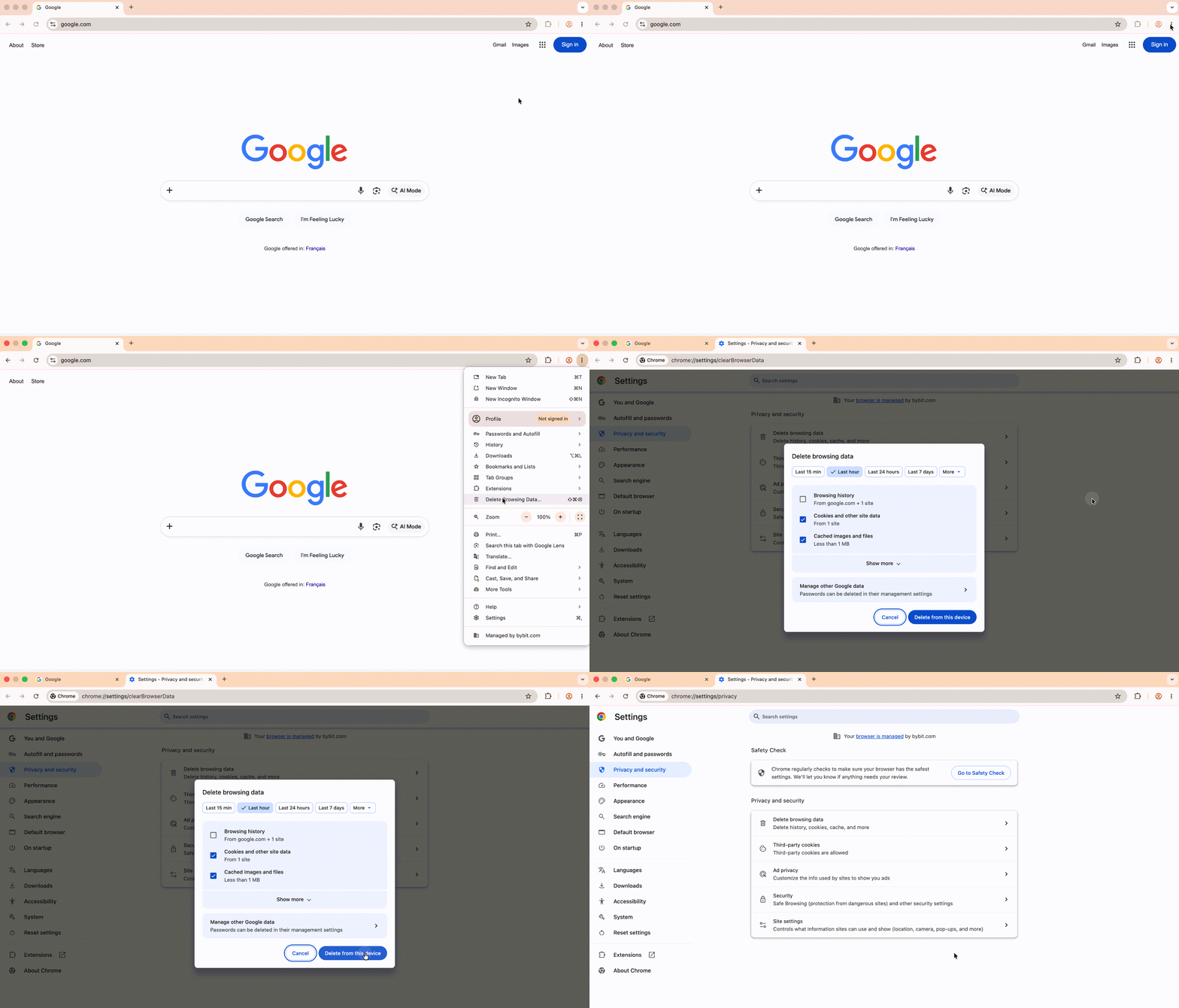
Para impedir que os cookies de outros sites sejam apagados — de modo que você não precise recuperar o acesso a essas contas depois — siga os passos de solução de problemas abaixo:
- Clique com o botão direito do mouse em qualquer lugar do site Bybit, selecione Inspecionar para abrir as Ferramentas de Desenvolvedor
- Vá para a aba Aplicação
- No painel à esquerda,
- Expanda Armazenamento → Armazenamento Local e clique em https://www.bybit.com
- Clique no botão 🚫 Limpar tudo (o ícone de círculo com uma linha na parte superior direita do painel de armazenamento)
- Atualize a página

Firefox (Navegador recomendado na Bybit)
1. No seu computador, abra o Firefox.
2. Clique no botão de menu ☰, e selecione Configurações.
3. Selecione o painel Privacidade e Segurança.
4. Na seção Cookies e Dados de Sites, clique em Limpar dados de navegação.
5. Com Cookies e Dados de Sites e Arquivos e páginas em cache temporários marcados, clique no botão Limpar.
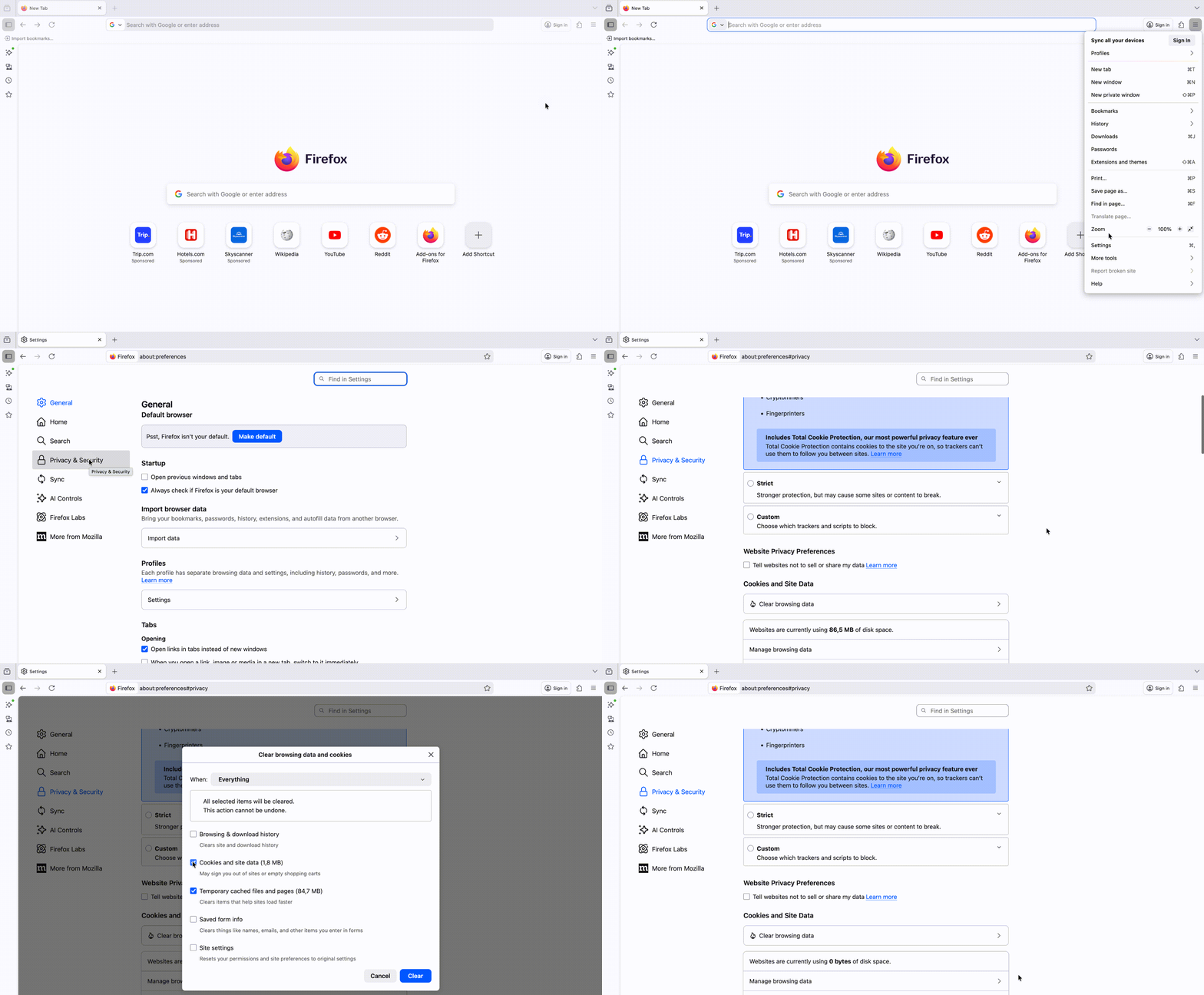
Navegador Brave
1. No seu computador, abra o Brave.
2. No canto superior direito, clique no botão de menu ☰.
3. Clique em Mais Ferramentas → Limpar dados de navegação.
4. No topo, escolha um intervalo de tempo. Para apagar tudo, selecione Todo o período.
5. Marque as caixas ao lado de Cookies e outros dados de site e Imagens e arquivos em cache.
6. Clique em Limpar dados.

Microsoft Edge Chromium
1. No seu computador, abra o Edge.
2. Clique em Personalizar e Controlar no canto superior direito. Alternativamente, use o atalho ALT-F para acessar as configurações.
3. Vá para Configurações na parte inferior.
4. No painel esquerdo, clique em Privacidade, pesquisa e serviços.
5. Em Limpar dados de navegação, clique em Escolher o que limpar:
- Em Intervalo de tempo, escolha a opção Todo o período.
- Desmarque Histórico de navegação.
- Certifique-se de que Cookies e outros dados do site e Imagens e arquivos em cache ainda estão marcados.
6. Clique em Limpar agora.
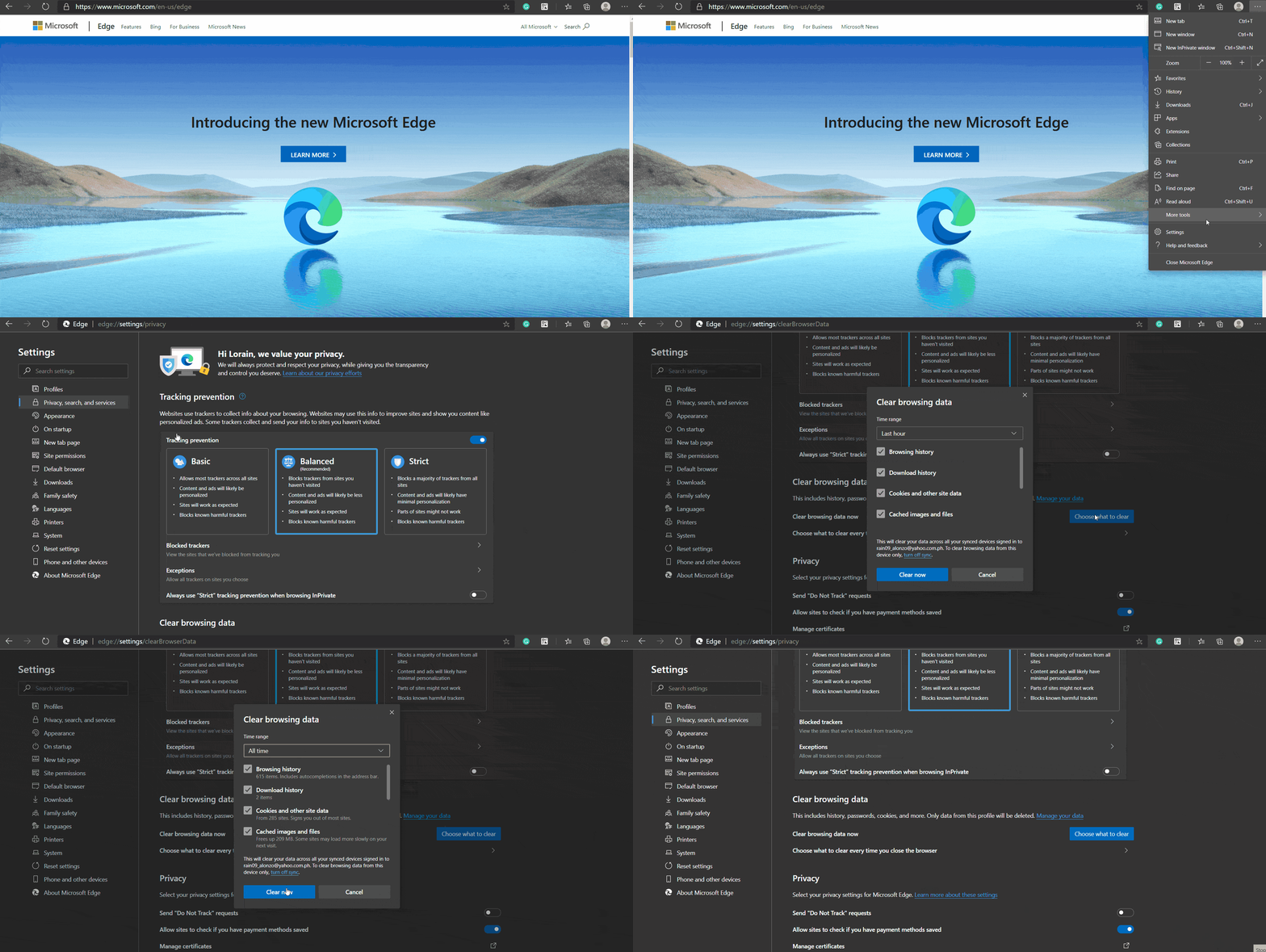
Safari
1. No seu computador, abra o Safari.
2. Clique no menu Safari → Configurações.
3. Na Aba de Privacidade, clique em Gerenciar Dados do Site.
4. Selecione o item que deseja remover ou remova todos.