
O guia a seguir apresenta etapas detalhadas sobre como vender ou sacar moeda fiat em seu cartão bancário usando criptomoedas.
Observe que as formas de pagamento exibidas na página de ordens variam dependendo da moeda e moeda fiat que você selecionou. Veja abaixo a lista de moedas fiat atualmente suportadas para cada forma de pagamento.
|
Moedas fiat suportadas |
Formas de pagamento disponíveis |
Observações |
|
NGN |
Transferência bancária |
Apenas a conta verificada NG é permitida. A verificação do cartão de identificação é obrigatória. |
|
ZAR |
Transferência bancária |
Apenas contas verificadas individuais ZA são permitidas. |
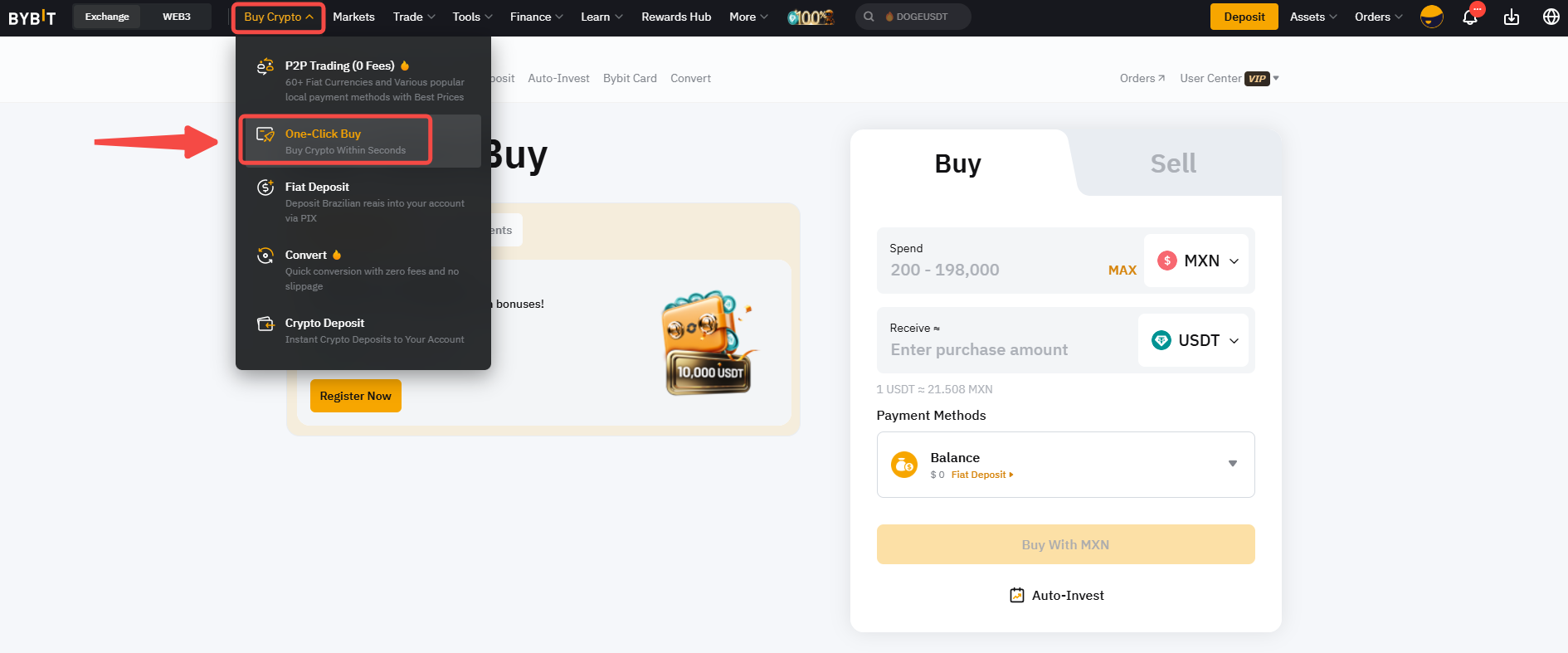
1º passo: Clique em Comprar cripto → Comprar com apenas um clique no canto superior esquerdo da barra de navegação para entrar na página Comprar com apenas um clique.
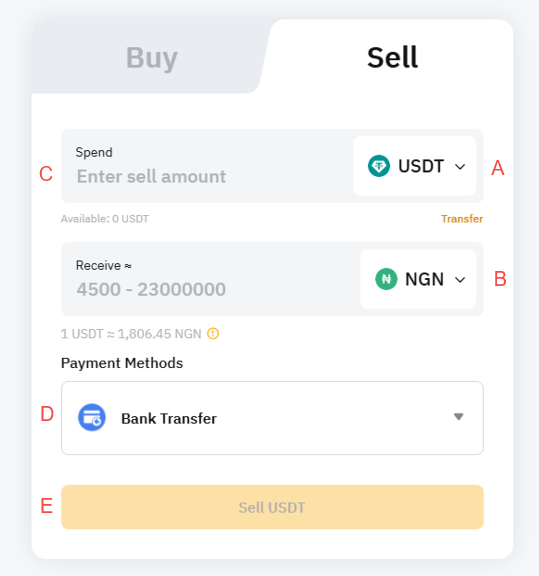
2º passo: Envie uma ordem seguindo estas etapas:
-
Selecione a moeda cripto com a qual deseja pagar.
-
Selecione a moeda fiat que você gostaria de receber.
-
Insira o valor da compra. Você pode inserir o valor da transação com base na moeda fiat ou moeda, de acordo com suas necessidades.
-
Selecione a forma de pagamento preferida.
-
Clique em Vender com cripto
3º passo: Escolha a conta de recebimento e verifique os detalhes do pagamento cuidadosamente antes de confirmar sua ordem.
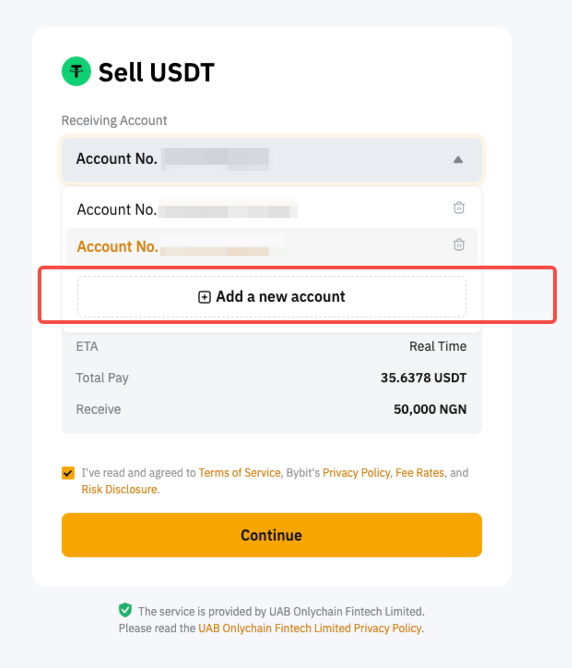
4º passo: Você pode precisar criar ou vincular seu cartão bancário para o saque inicial. Se você vinculou seu cartão anteriormente ao comprar moedas com a compra com apenas um clique, os detalhes do cartão serão exibidos. Depois de vincular/escolher seu cartão bancário com sucesso, clique em Confirmar para prosseguir.
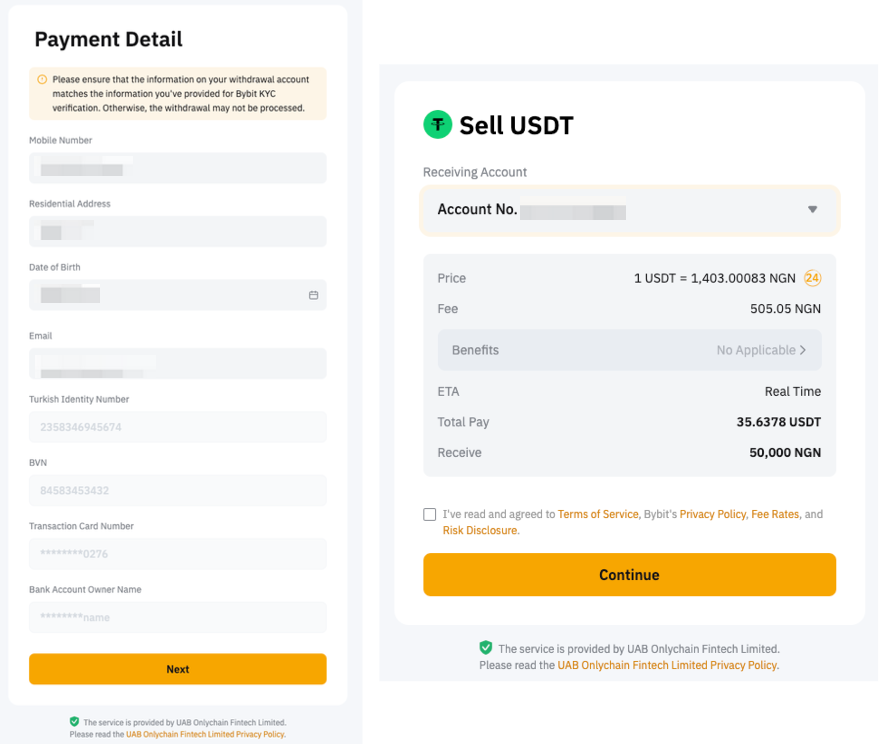
Veja abaixo algumas informações importantes a serem consideradas ao vincular sua conta bancária.
|
Moedas fiat suportadas |
Formas de pagamento disponíveis |
Informações necessárias para vincular um cartão |
Observações |
|
NGN |
Transferência bancária |
|
Apenas Visa e Mastercard emitidos na Nigéria são aceitos.
Certifique-se de que a conta bancária que você usa para esta transferência seja mantida por você e seja a mesma que você enviou na Bybit ao criar a ordem. |
|
ZAR |
EFT instantâneo |
|
Certifique-se de inserir as informações corretas ao inserir as informações necessárias durante o processo de vinculação do cartão.
Certifique-se de que a conta bancária que você usa para a transferência esteja em seu nome e corresponda ao seu nome KYC verificado na Bybit.
Se você usar o cartão vinculado anteriormente para comprar moedas, ainda pode ser necessário enviar documentos adicionais para análise de risco. |
Observação: Você só pode vincular até 3 Visa e Mastercards na Compra com apenas um clique.
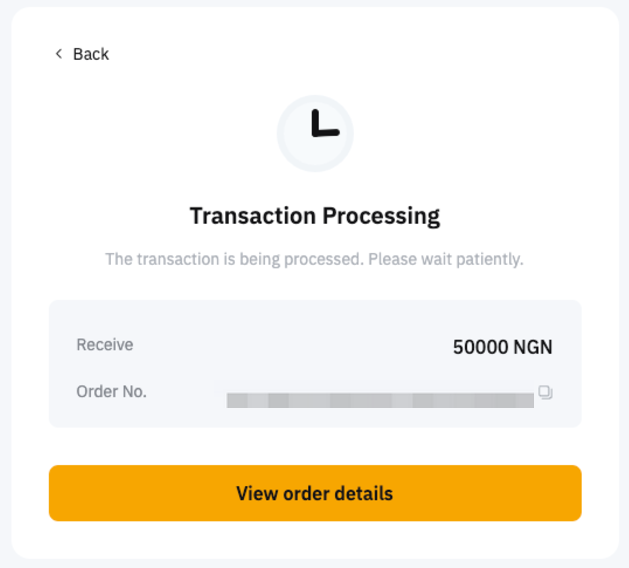
5º passo: Depois de concluído, você receberá uma notificação sobre seu status de saque. Se bem-sucedido, os ativos serão sacados da sua conta de fundos para a sua conta de destino instantaneamente. Caso contrário, a notificação indicará o motivo da falha e você será aconselhado a tentar novamente mais tarde.
Se você fez o pagamento, mas não recebeu o ativo em sua conta após 3 dias úteis, envie sua solicitação aqui com a ID da ordem e UID.
Você pode rastrear seu depósito na página de ordens de compra com apenas um clique clicando no ícone de histórico na página de compra com apenas um clique.