
Aqui está um guia passo a passo para ajudá-lo a vincular ou remover facilmente seu primeiro Cartão do Banco na Bybit.
Vincular Seu Cartão do Banco
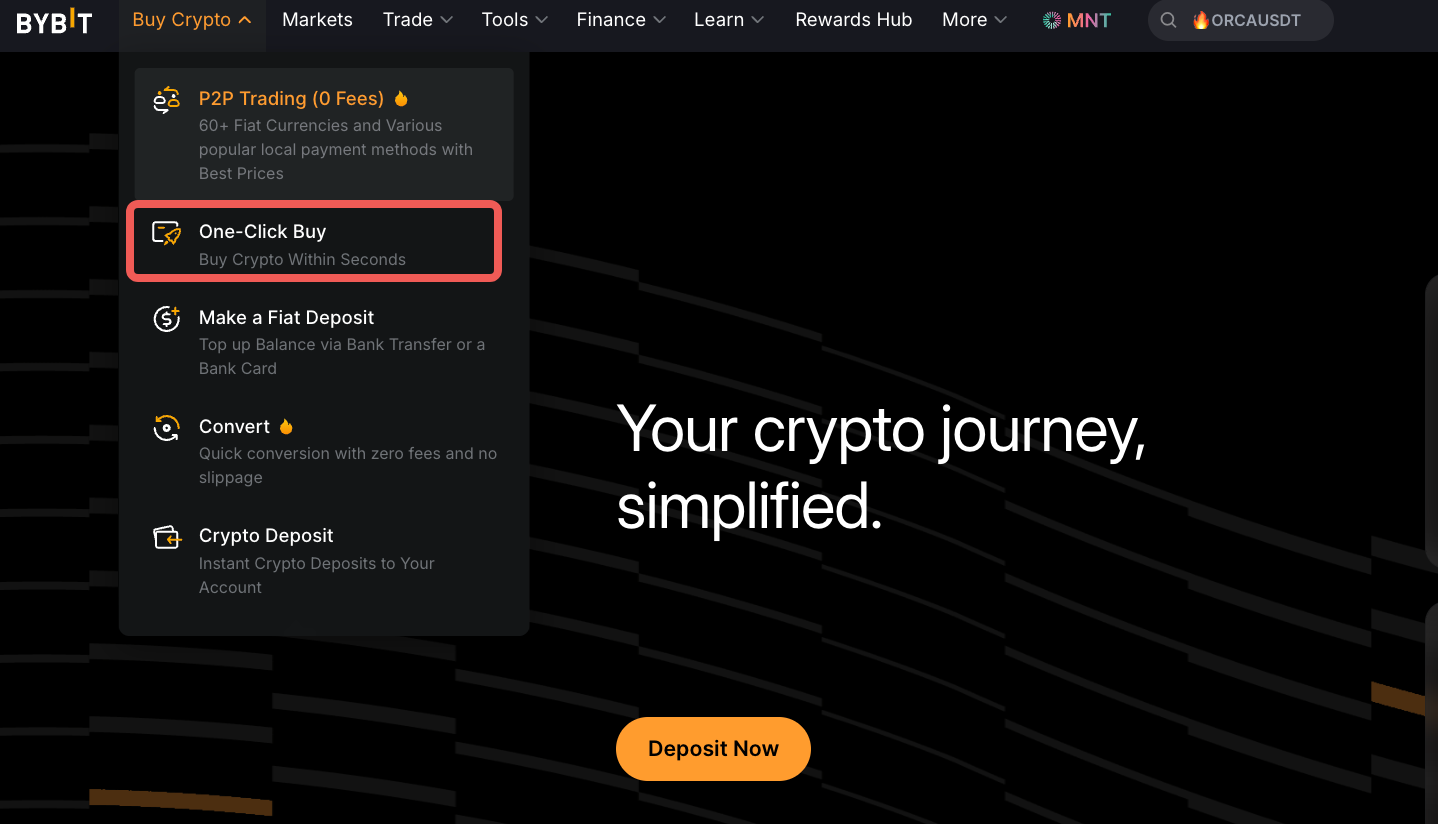
Passo 1: Por favor, clique em Comprar Cripto → Comprar com Um Clique no canto superior esquerdo da barra de navegação para entrar na página Comprar com Um Clique .
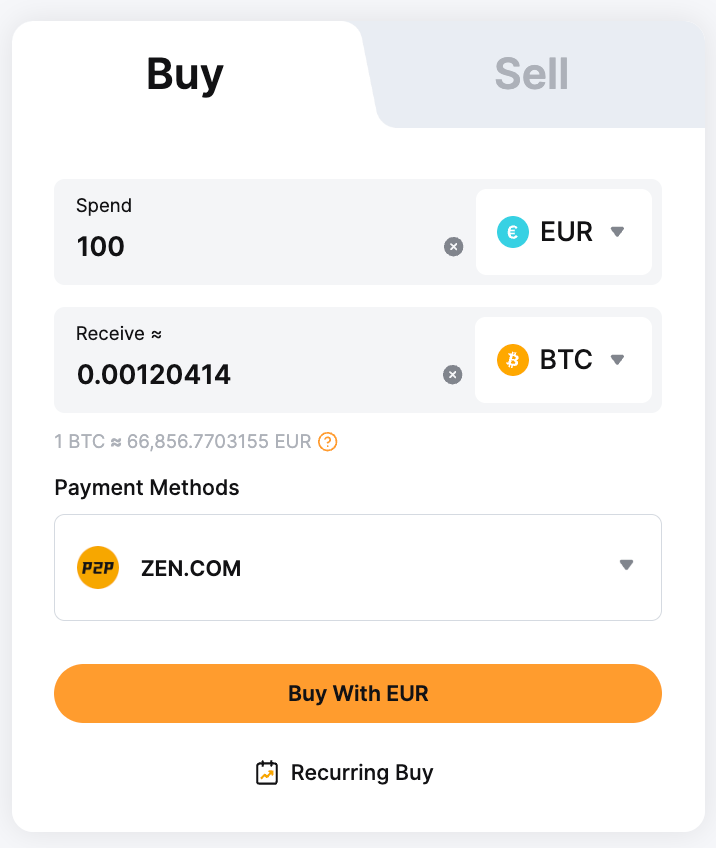
Passo 2: Próximo, selecione a moeda fiat, moedas, e valor que você pretende pagar.
Etapa 3: Na página de confirmação da ordem, clique na lista suspensa Formas de pagamento e selecione Cartão do Banco.
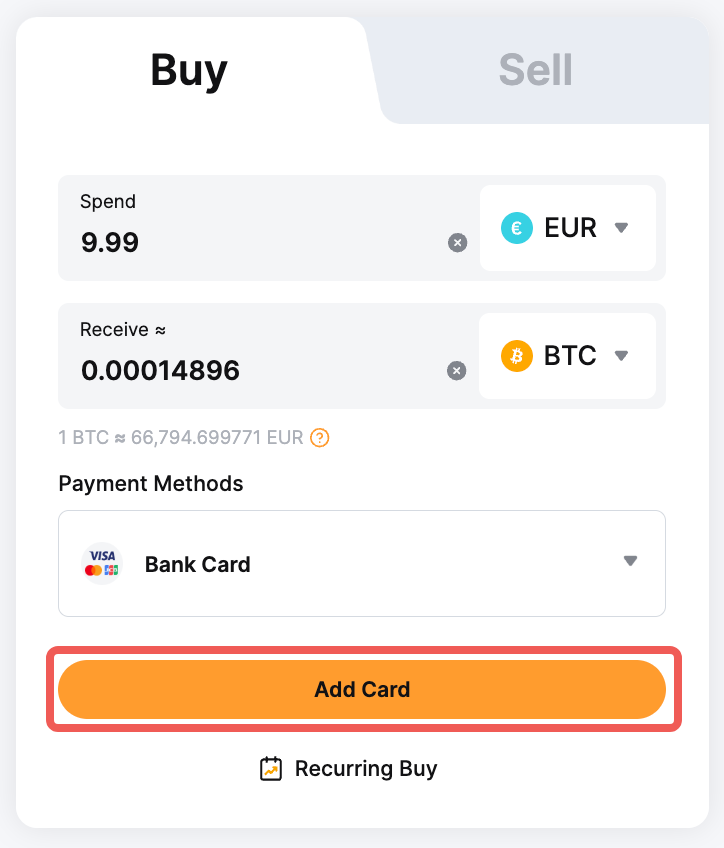
Se esta é a sua primeira vez vinculando seu cartão do banco, é necessário adicionar os detalhes do seu cartão clicando em Adicionar Cartão. Você será redirecionado automaticamente para a página de Detalhes do Cartão para inserir os detalhes do seu cartão.
Etapa 4: Preencha as informações do seu cartão na página de Detalhes do Cartão. Certifique-se de que todas as informações inseridas estão corretas e clique em Continuar.
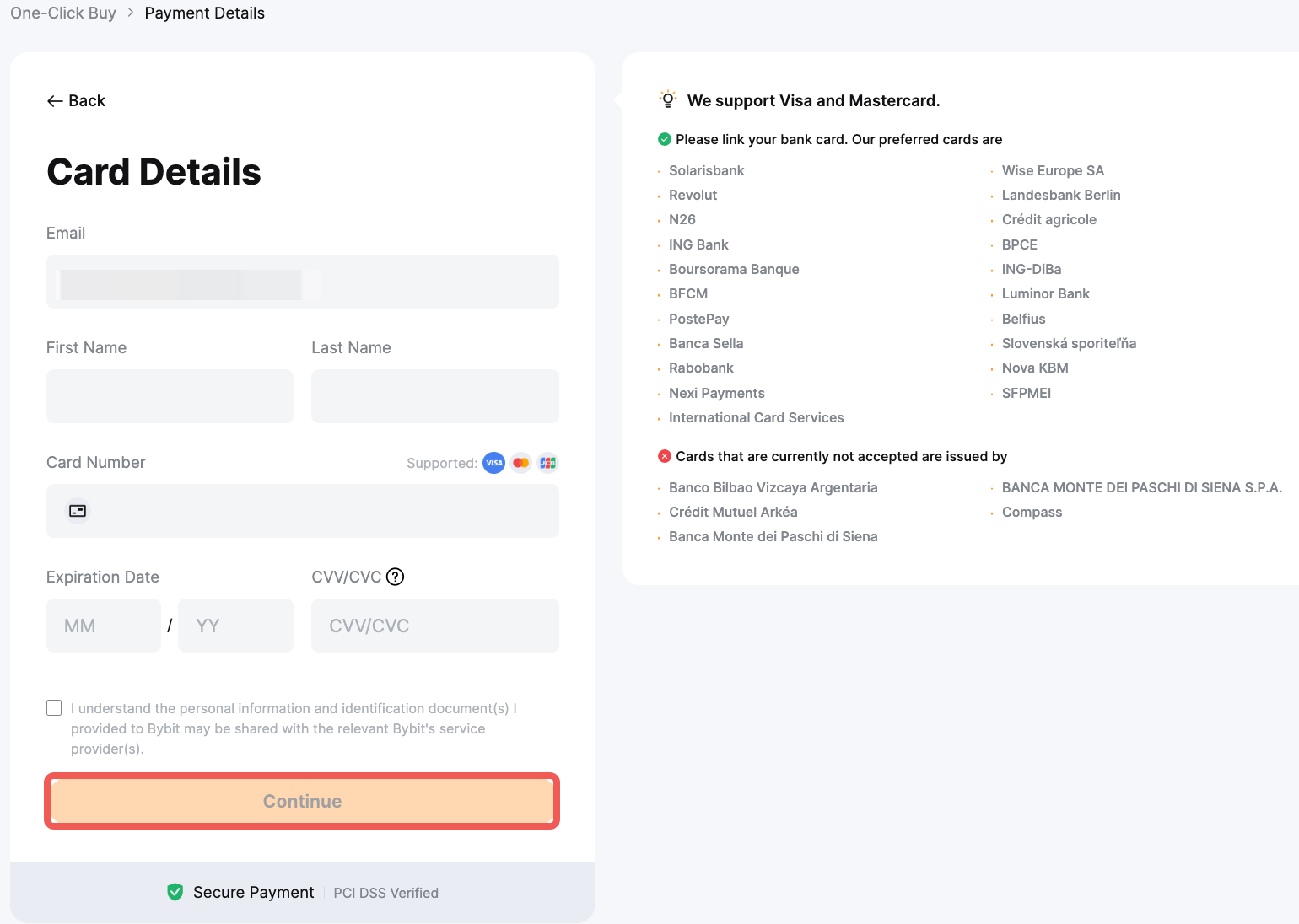
Insira as informações do seu cartão da seguinte forma:
- Nome e Sobrenome
- Número do Cartão
- Data de vencimento
- CVV
Observações:
— Pode ser necessário preencher um endereço de cobrança. Por favor, assegure-se de que o endereço de cobrança inserido coincide com o endereço registrado do seu cartão do banco.
— O nome da sua conta bancária deve ser consistente com o seu nome verificado pelo KYC no Bybit.
— Você pode vincular até cinco cartões bancários.
Passo 5: Uma vez que seu pedido seja confirmado, o cartão será automaticamente vinculado à sua conta.
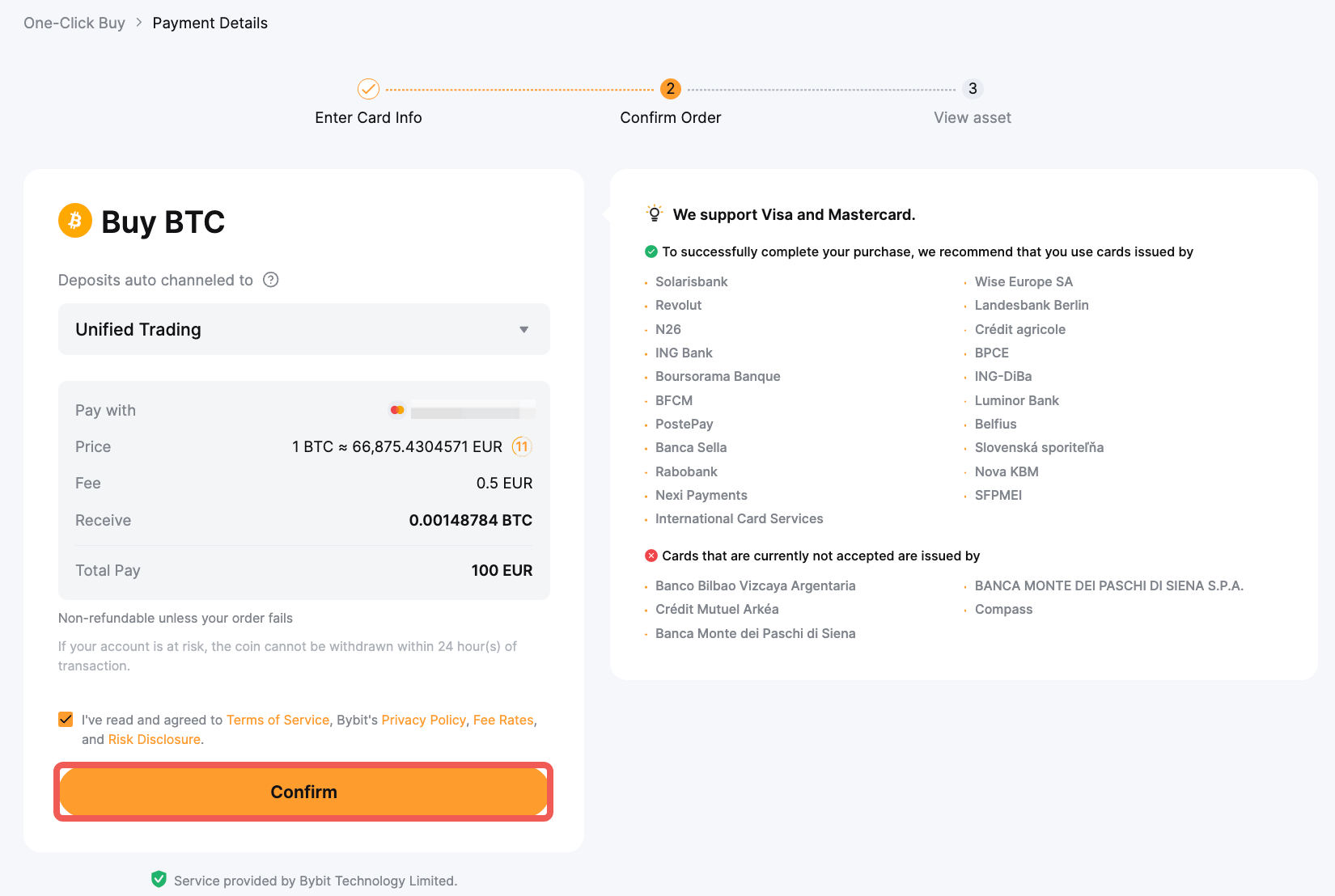
Observação: Os detalhes do seu cartão não serão salvos se você não prosseguir com o pedido.
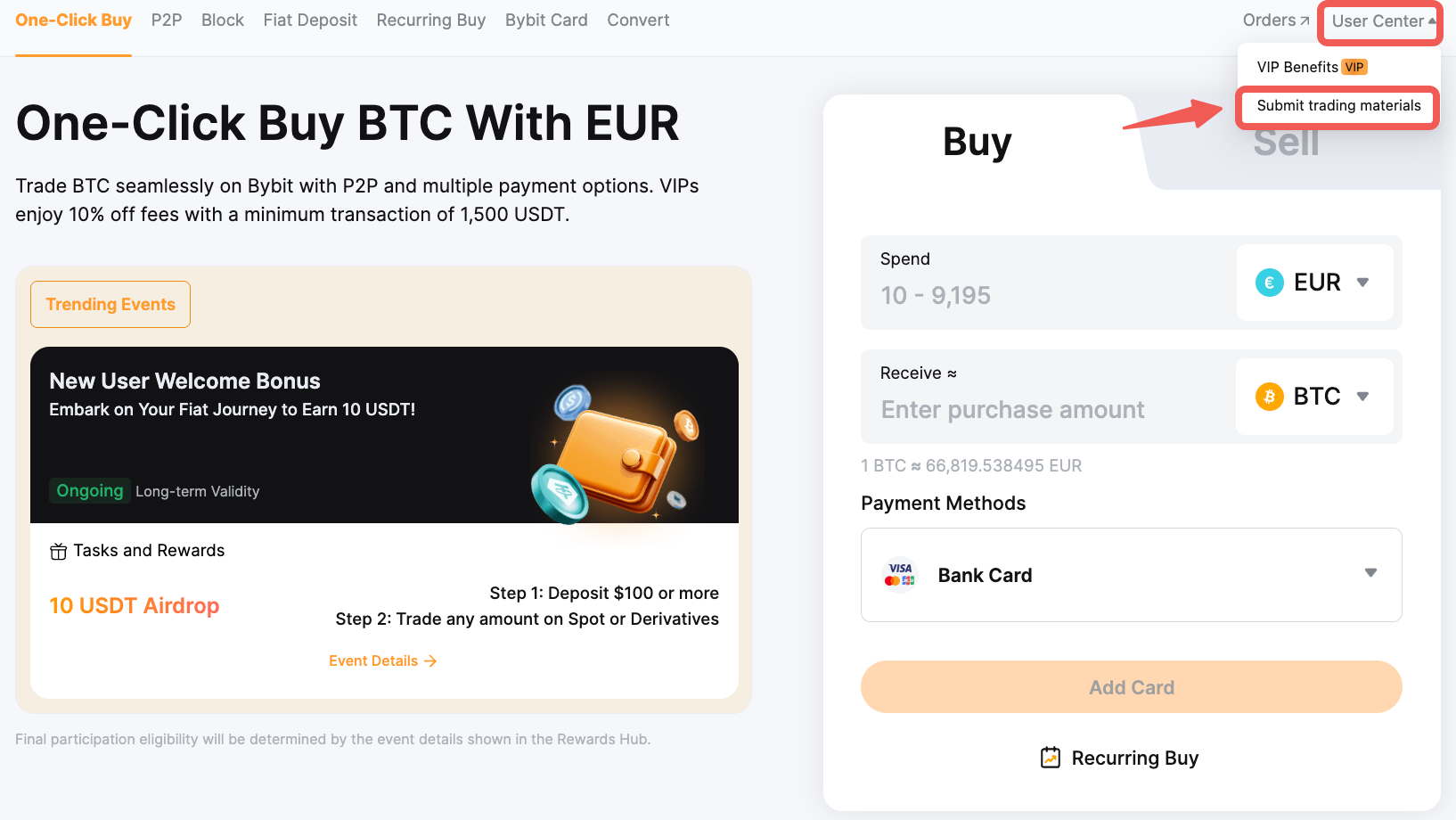
Você pode conferir e gerenciar seu cartão vinculado no Centro do Usuário → Enviar Materiais de Negociação → Compra com Um Clique.
Remover Seu Cartão do Banco
Passo 1: Clique em Comprar Cripto → Compra com Um Clique no canto superior esquerdo da barra de navegação para entrar na página de Compra com Um Clique .
Passo 2: Clique em Enviar Materiais de Negociação sob o Centro do Usuário no canto superior direito da página de Compra com Um Clique.
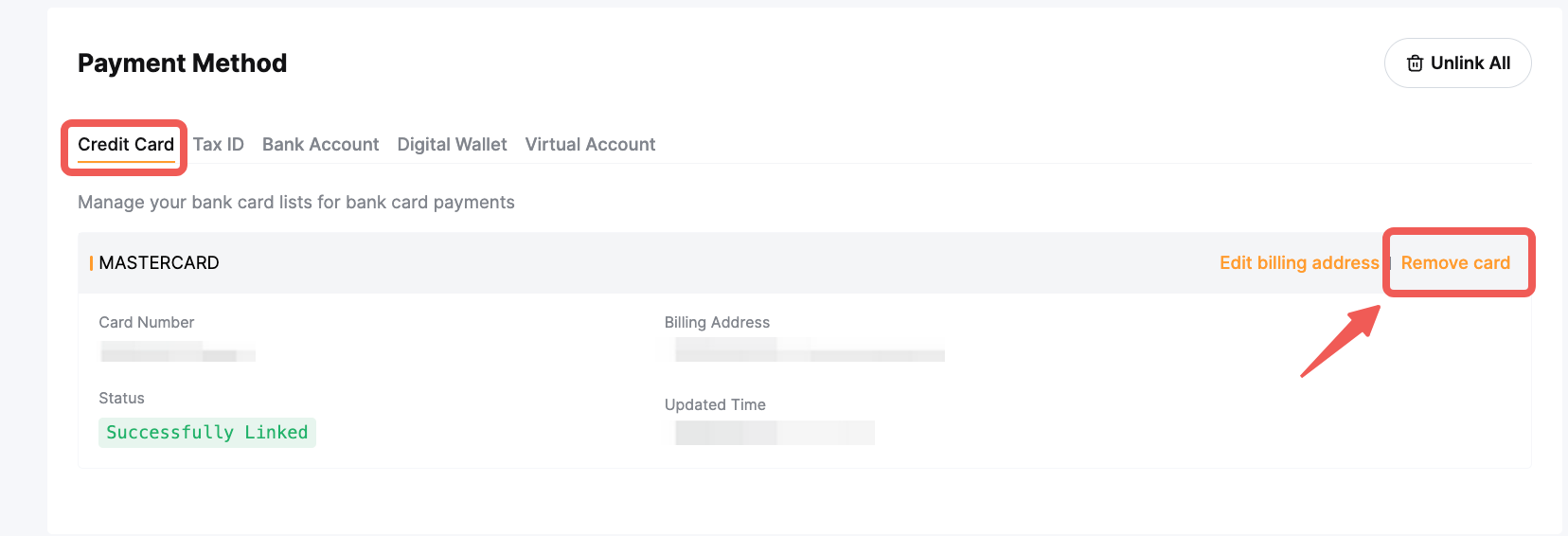
Passo 3: Escolha o cartão que você deseja remover da lista, clique em Remover cartão, e toque em Confirmar se você concordar em desvincular o cartão.
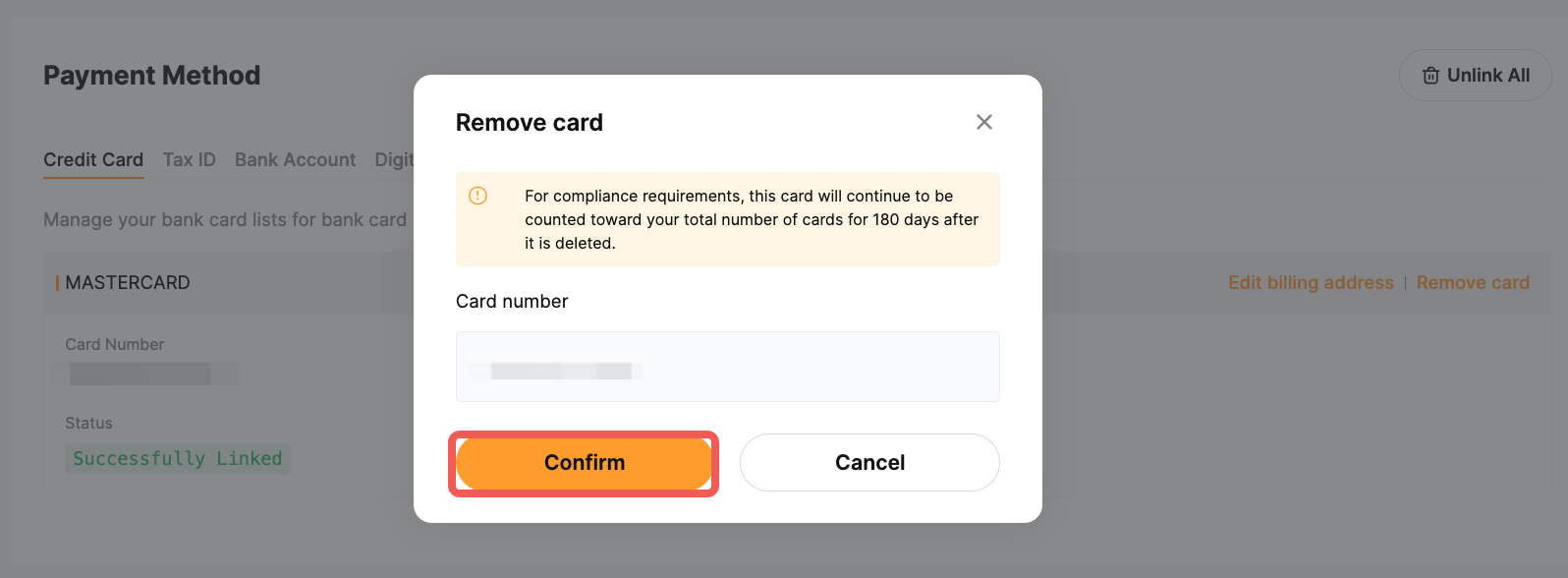
Seu cartão foi removido feito com sucesso.