
Aqui está o guia passo a passo para criar e configurar a Subconta de IA.
Crie uma Subconta de IA
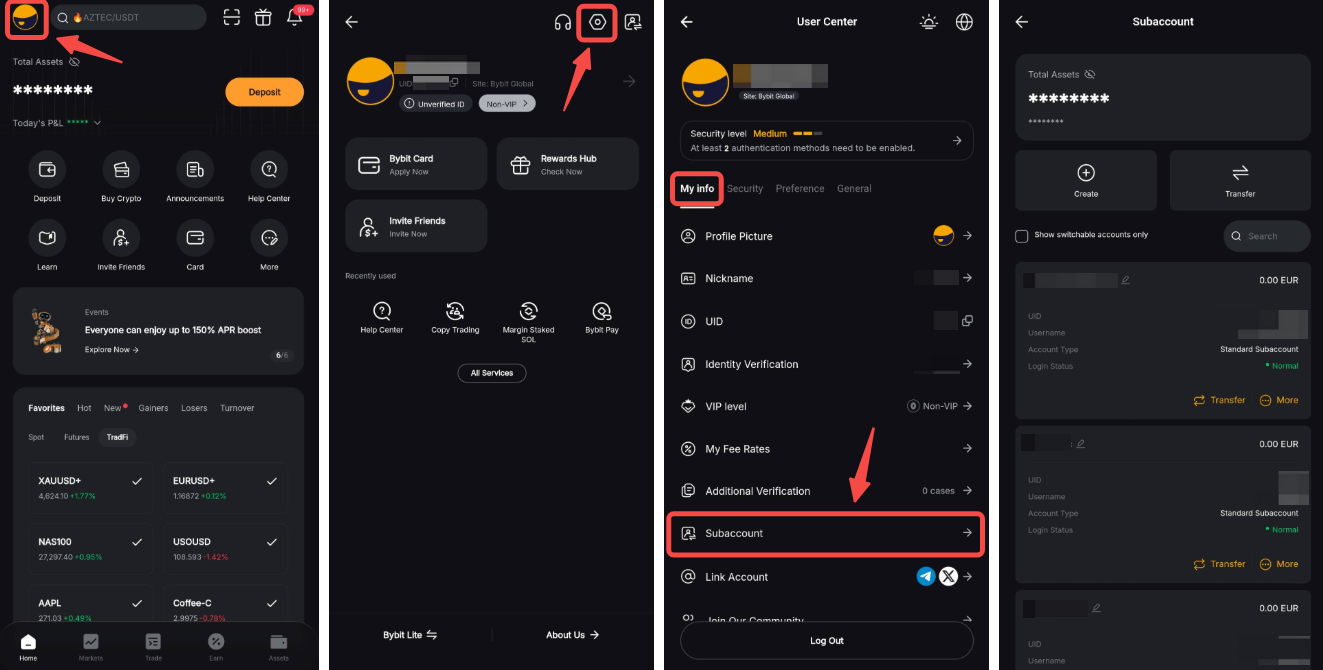
Passo 1: Na página inicial do App Bybit, toque no ícone do seu Perfil no canto superior esquerdo e vá para Configurações → Subconta → Criar.
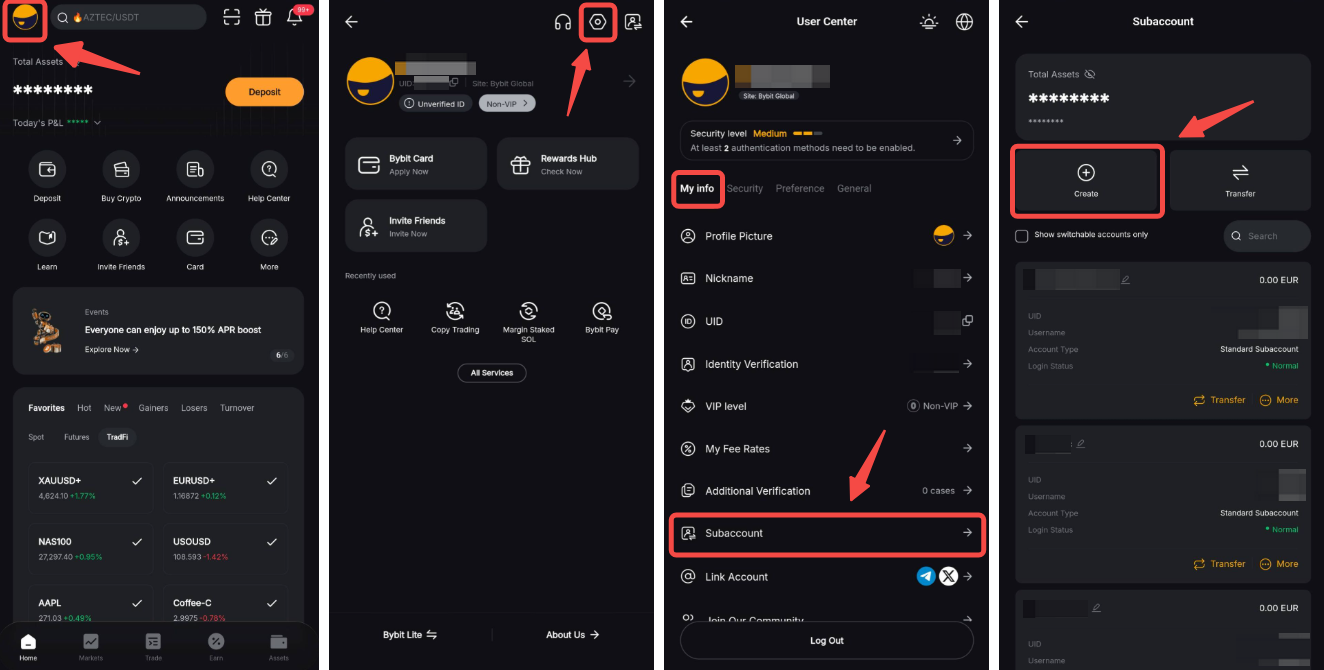
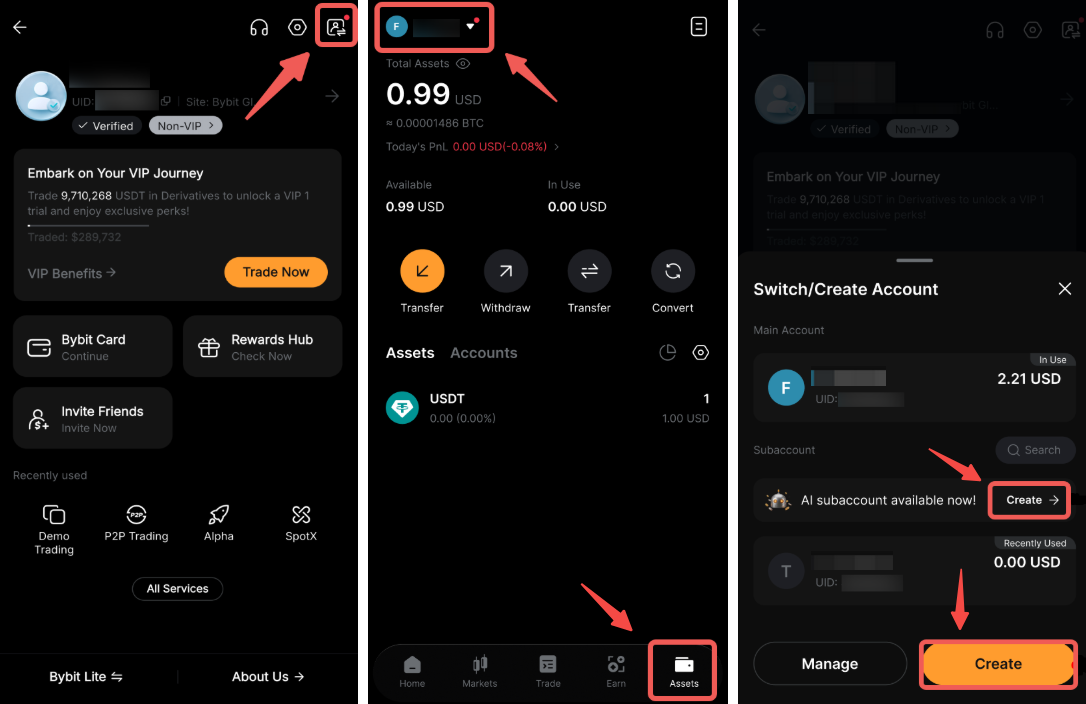
Você também pode criar uma subconta usando o recurso de Troca de Conta, disponível nas páginas de Informações da Conta e Ativos. Para criar uma subconta de IA, basta tocar no botão Criar no canto inferior direito.
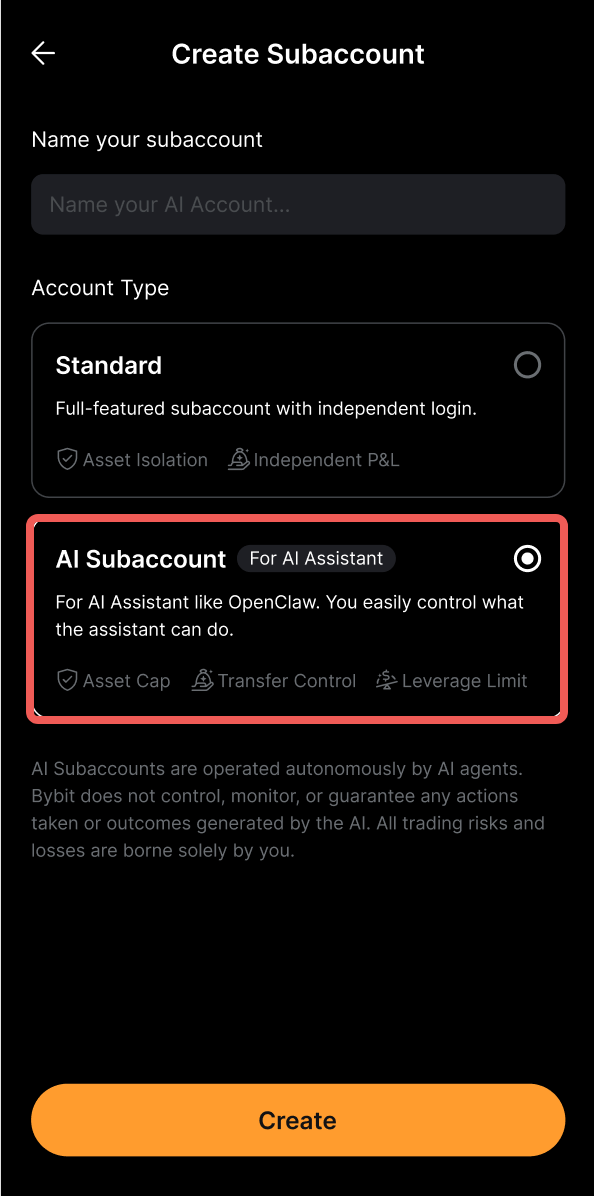
Passo 2: Digite o nome da subconta e selecione Subconta de IA, depois clique em Confirmar.
Passo 3: Complete a verificação de segurança.
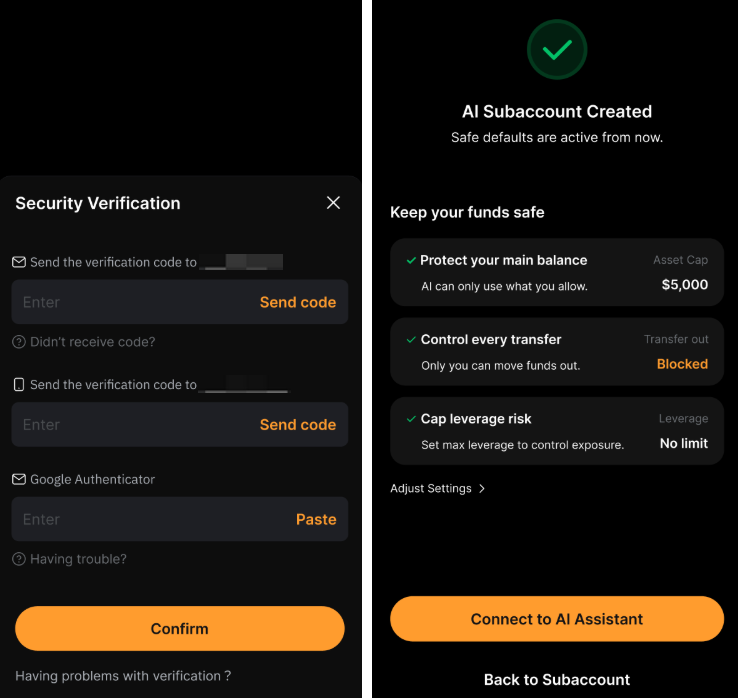
Sua Subconta de IA foi criada com sucesso!
Configure Sua Subconta de IA
Após criar a Subconta de IA, você pode conectá-la ao Assistente de IA seguindo as instruções na janela pop-up.
Obtenha sua Chave Pública copiando o comando indicado e enviando-o para o seu Assistente de IA, por exemplo, Open Claw, Claude Code, Cursor, etc. Depois de feito isso, você pode gerar sua Chave API colando a Chave Pública para recuperar sua Chave API e segredo.
Feito isso, clique em Confirmar e complete a verificação de segurança.
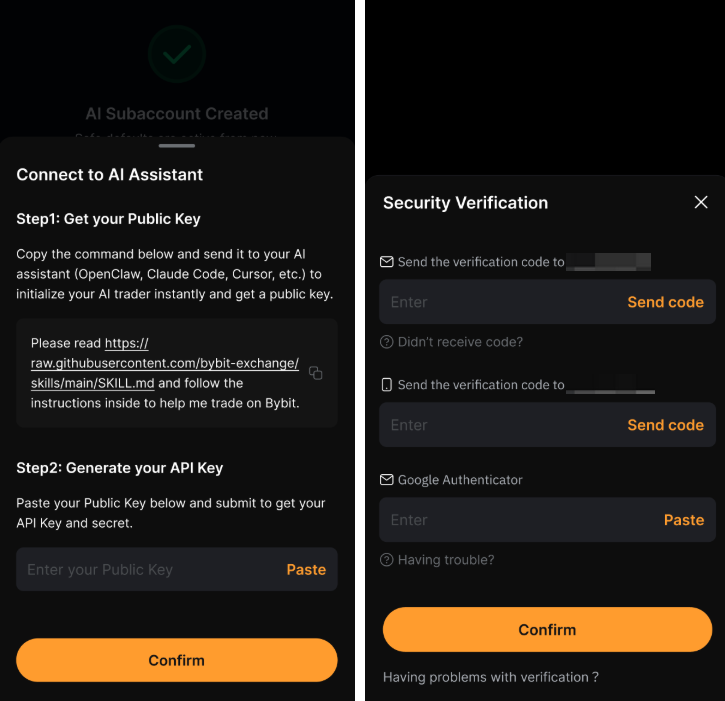
A configuração foi concluída! Sua chave API foi gerada e está pronta para uso. Por favor, siga o guia do seu assistente de IA para configurar sua Chave API Bybit.
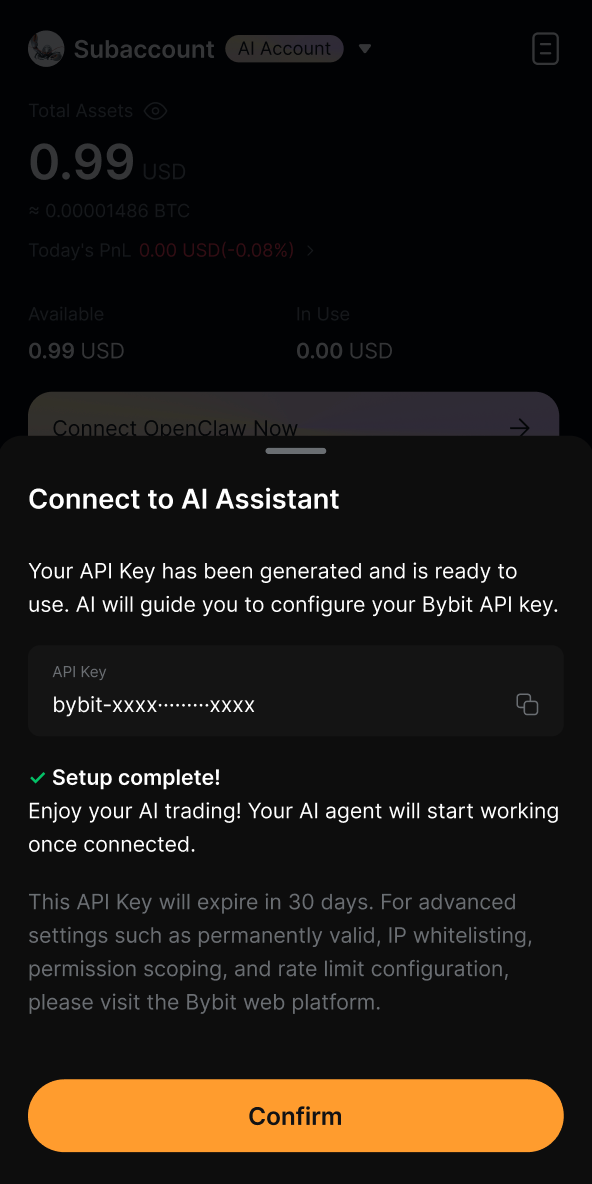
Nota: A chave API expirará em 30 dias. Para configurações avançadas como validade permanente, lista branca de IPs, escopo de permissões e configuração de limite de taxa, por favor, visite a plataforma web do Bybit.
Gerenciar Permissões
Após configurar sua Subconta de IA, você pode gerenciar suas permissões. Para proteger sua conta e o acesso à API, por favor, troque para sua conta principal para ajustar essas configurações.
Passo 1: Uma vez conectado à conta principal, vá para a página de Gerenciamento de Subconta tocando no ícone do seu Perfil no canto superior esquerdo e vá para Configurações → Subconta.
Você também pode acessar a página de Gerenciamento de Subcontas usando o recurso de Troca de Conta, disponível nas páginas de Informações da Conta e Ativos, e tocando no botão Gerenciar no canto inferior esquerdo.
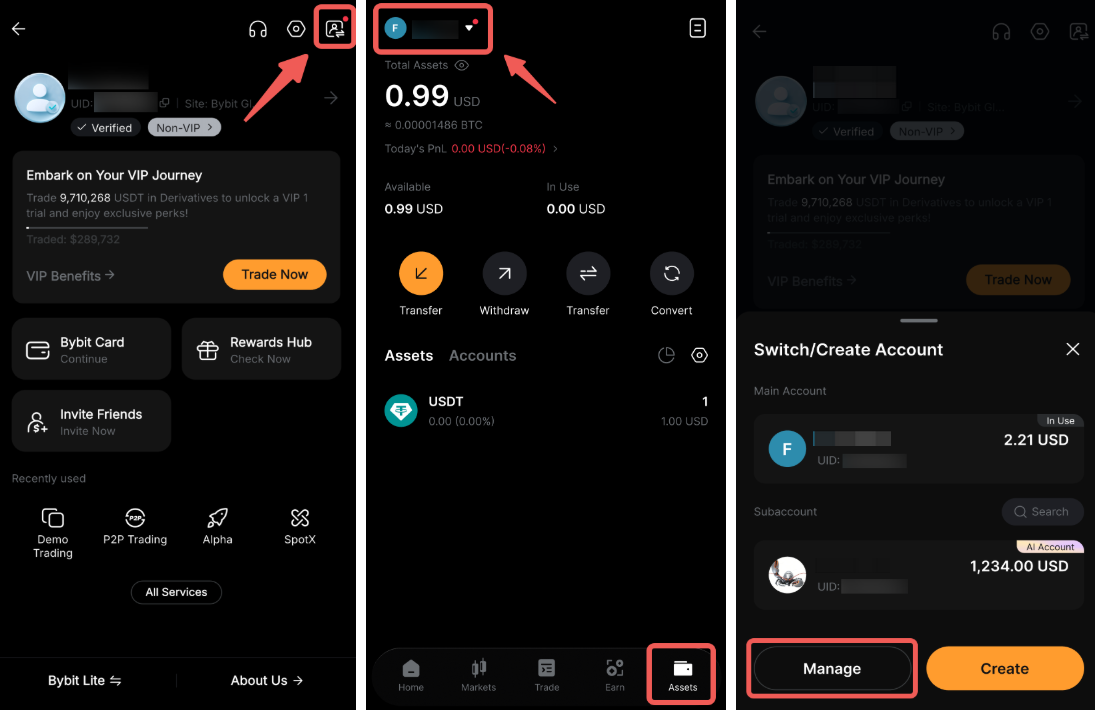
Passo 2: Encontre sua subconta de IA e toque em Mais → Permissões.
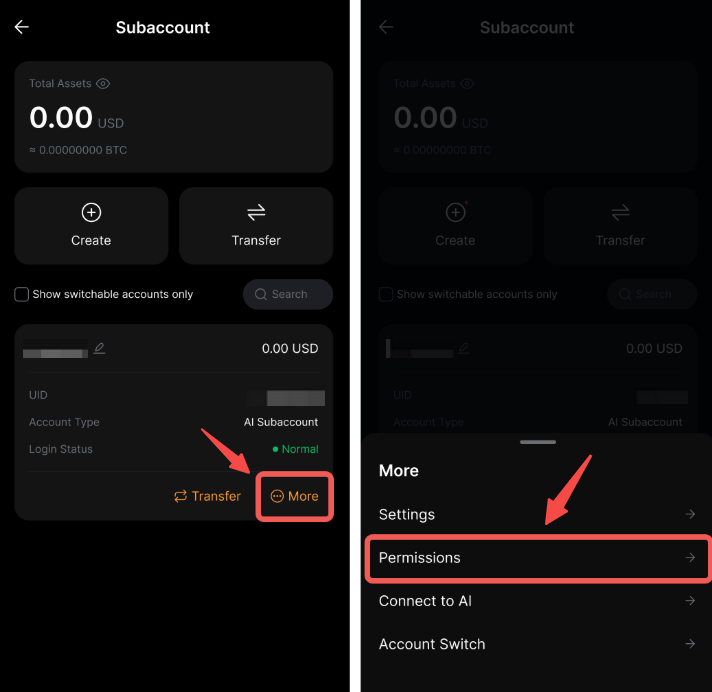
Passo 3: Gerencie as permissões para sua Subconta de IA.
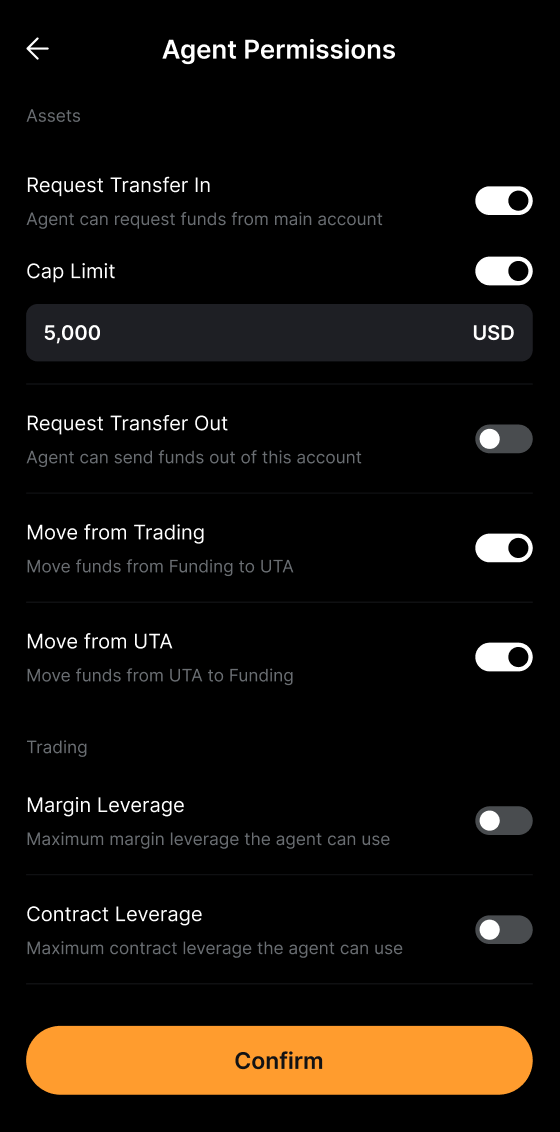
A tabela abaixo descreve a função de cada permissão após ser habilitada.
Tudo pronto! Você pode agora começar a negociar dando comandos ao seu Assistente de IA.