Для управління картками Bybit
Як переглянути деталі картки Bybit?
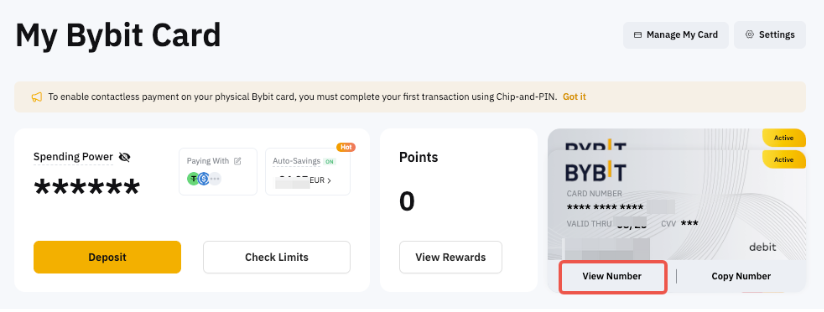
Щоб переглянути дані своєї картки Bybit на вебсайті, перейдіть на сторінку Моя картка Bybit і натисніть Переглянути номер. Якщо у вас більше однієї картки Bybit, просто натисніть на дисплей картки, щоб змінити її.
Як заморозити/розморозити картку Bybit?
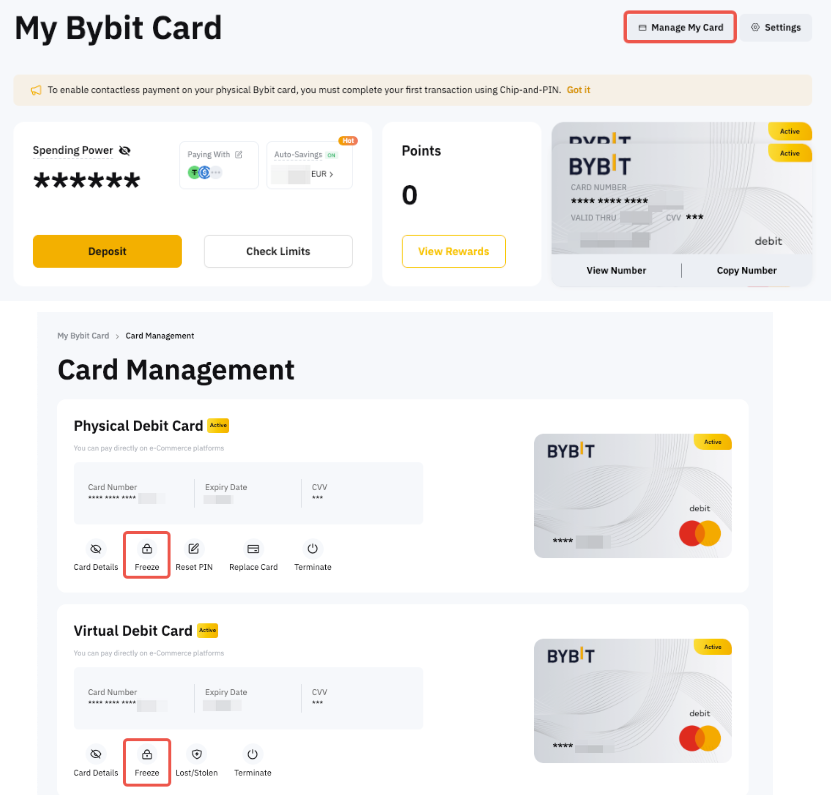
Перейдіть на сторінку Управління картками. Натисніть Заморозити та підтвердити, щоб тимчасово вимкнути картку Bybit, коли ви її не використовуєте. Заморожування вашої картки тимчасово призупиняє всі транзакції, щоб захистити ваш акаунт від несанкціонованих дій.
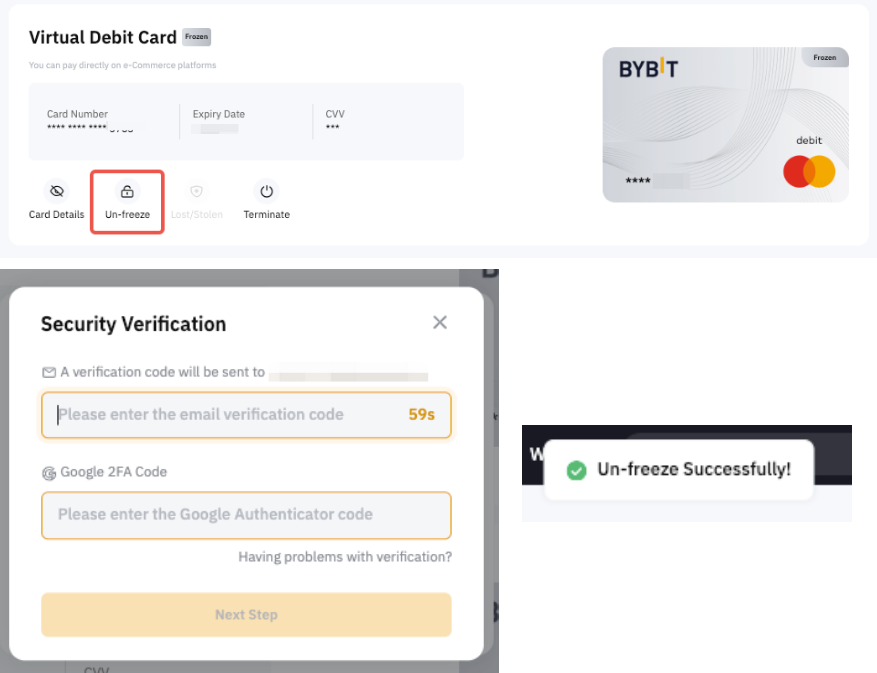
Щоб повторно активувати картку Bybit, натисніть Розморозити та виконайте перевірку безпеки, щоб підтвердити дію.
Як розблокувати CVV?
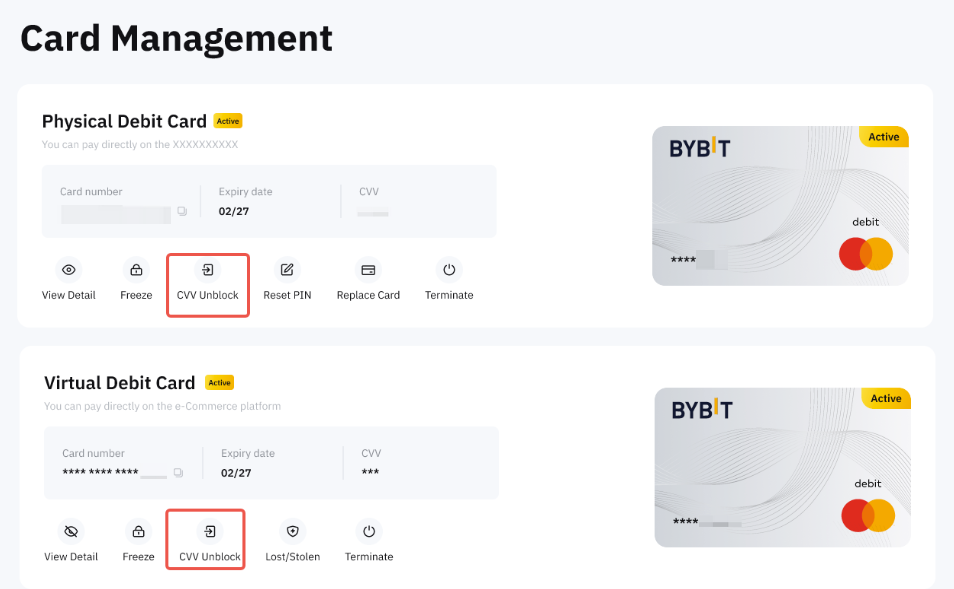
Якщо ви перевищили кількість спроб введення CVV, вашу картку буде заблоковано. Ви можете розблокувати CVV на сторінці Управління картками, натиснути Розблокувати CVV і пройти перевірку з перевіркою безпеки.
Як скинути мій PIN-код фізичної картки Bybit?
Важливо зазначити, що після скидання PIN-коду спочатку потрібно виконати транзакцію в банкоматі (буде виконано запит балансу) з новим зміненим PIN-кодом. Потім зверніться до будь-якого роздрібного продавця, щоб виконати транзакцію з використанням чипів і PIN-коду з новим PIN-кодом. Після цього ви можете використовувати картку Bybit для отримання безконтактного або нового PIN-коду.
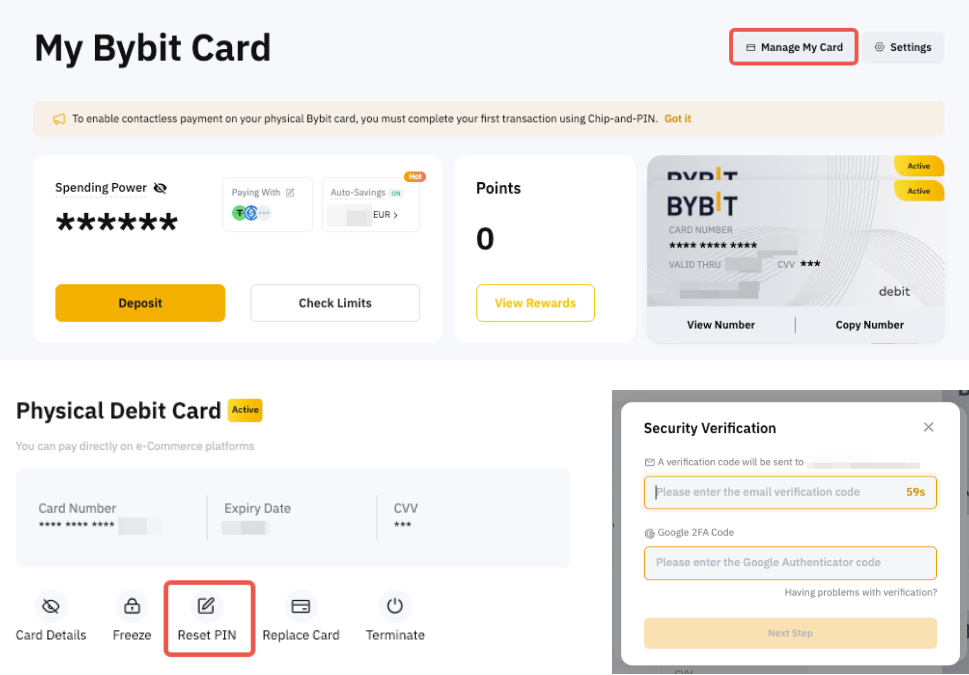
На вебсайті Bybit перейдіть на сторінку Управління картками. Натисніть Скинути PIN-код і пройдіть перевірку безпеки.
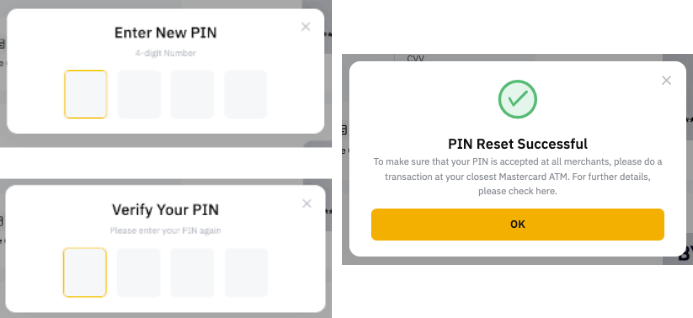
Потім введіть новий PIN-код і пройдіть другу перевірку, використовуючи новий PIN-код.
Примітки.
— Під час скидання PIN-коду користувачам з Австралії потрібно ввести 6-значний код.
— Користувачі з країн ЄЕЗ повинні ввести 4-значний код.
Як замінити мою фізичну картку Bybit?
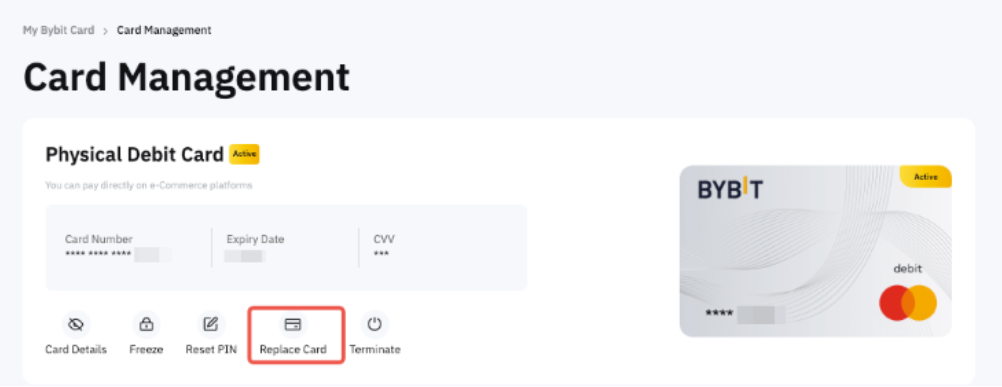
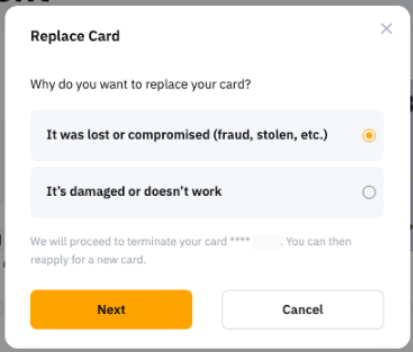
Перейдіть на сторінку Управління картками та натисніть Замінити картку.
Потім виберіть причину заміни своєї фізичної картки Bybit:
-
Її втрачено або зламано (шахрайство, викрадення тощо)
Виберіть цей варіант, коли ваша картка Bybit була зламана. Після підтвердження цієї опції дію вашої фізичної картки Bybit буде припинено, і ви зможете подати заявку на нову картку.
-
Вона пошкоджена або не працює
Виберіть цей варіант, коли ваша фізична картка Bybit ще перебуває у вашому розпорядженні, але картка зламана або пошкоджена. Підтвердивши цей варіант, ми видамо на вашу адресу доставки нову фізичну картку Bybit. Після отримання та активації нової картки її буде автоматично припинено.
Як припинити дію картки Bybit?
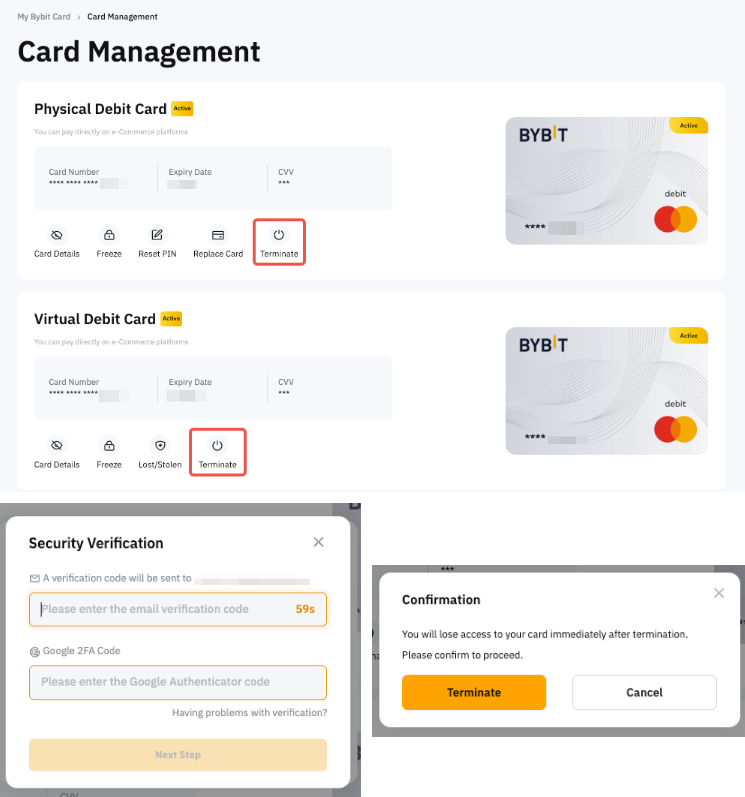
Перейдіть на сторінку Управління картками. Натисніть кнопку Завершити. Потім пройдіть перевірку безпеки та натисніть Припинити, якщо хочете продовжити.
Як додати картку Bybit до Apple Pay, Google Pay або Samsung Pay?
Наразі Google Pay підтримується для всіх карток Австралія. Зверніть увагу, що наразі Samsung Pay і Apple Pay не підтримуються на картках Австралія.
Google Pay не можна додати за допомогою вебсайту.
Для налаштувань картки Bybit
Як змінити адресу для оплати карткою Bybit?
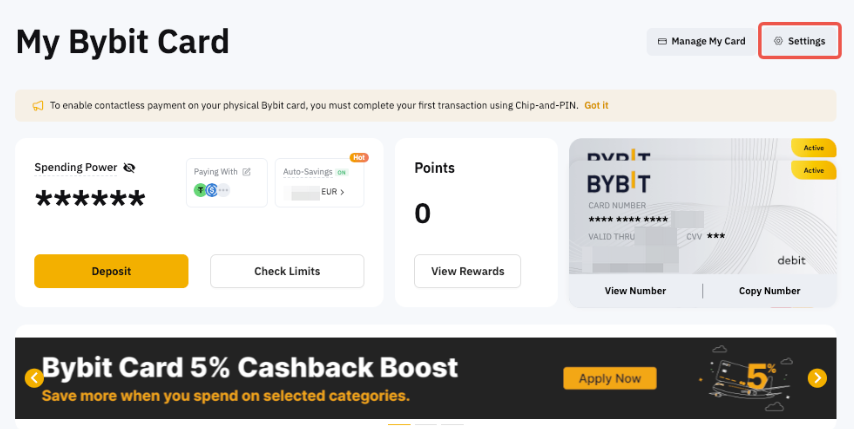
Крок 1. Перейдіть на сторінку Моя картка Bybit і натисніть Налаштування.
Крок 2. Після перевірки акаунта за допомогою 2FA натисніть Скинути в розділі Платіжна адреса.
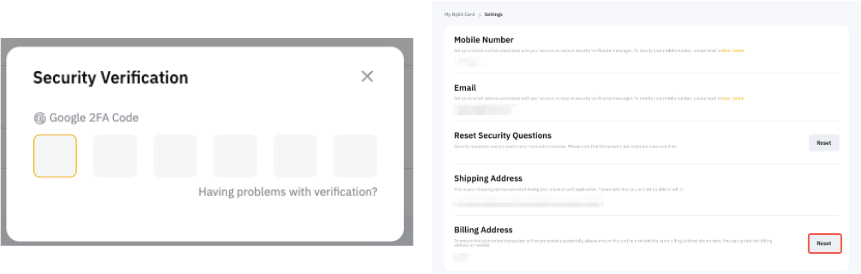
Крок 3. Заповніть оновлену платіжну адресу, а потім натисніть Надіслати та введіть код автентифікатора Google, щоб підтвердити свою дію.
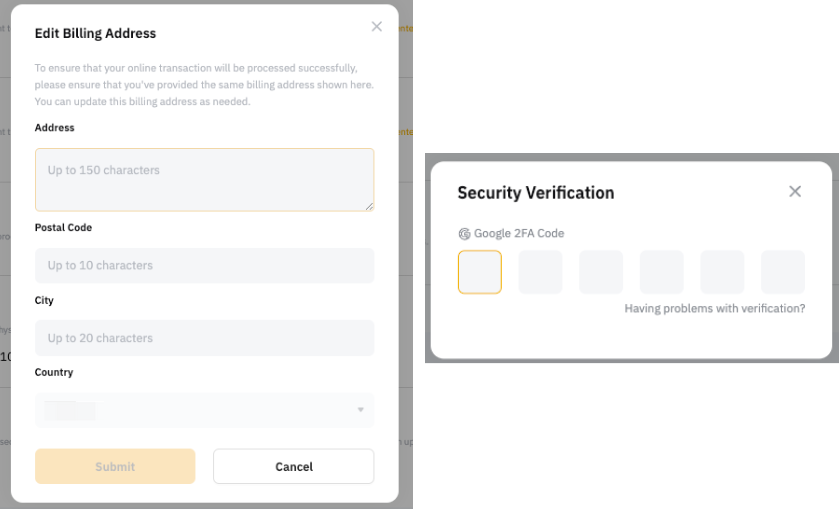
Примітка. Щоб ваші онлайн-транзакції були успішно оброблені, перевірте, чи ви вказали ту саму платіжну адресу, що вказана тут. За потреби ви можете оновити цю платіжну адресу.
Вітаємо! Ви успішно оновили свою платіжну адресу.