
Сповіщення від TradingView — це миттєві сповіщення, які надсилаються, коли ринкові умови відповідають установленим критеріям. Ось покрокова інструкція, як налаштувати сповіщення на TradingView , які ви отримуватимете з сайту й застосунку Bybit у режимі реального часу.
Зверніть увагу:
— Ви повинні перейти на TradingView Essential, щоб отримати доступ до цієї функції.
— Будь ласка, НЕ ділитесь своєю URL-адресою веб-хука з іншими, оскільки ви можете отримувати помилкові/шахрайські повідомлення.
— Усі отримані оповіщення Trading View надсилаються лише від імені налаштувань користувача та не пов'язані з платформою Bybit.
Крок 1. Ви можете отримати URL-адресу вебхуку Bybit одним із способів:
-
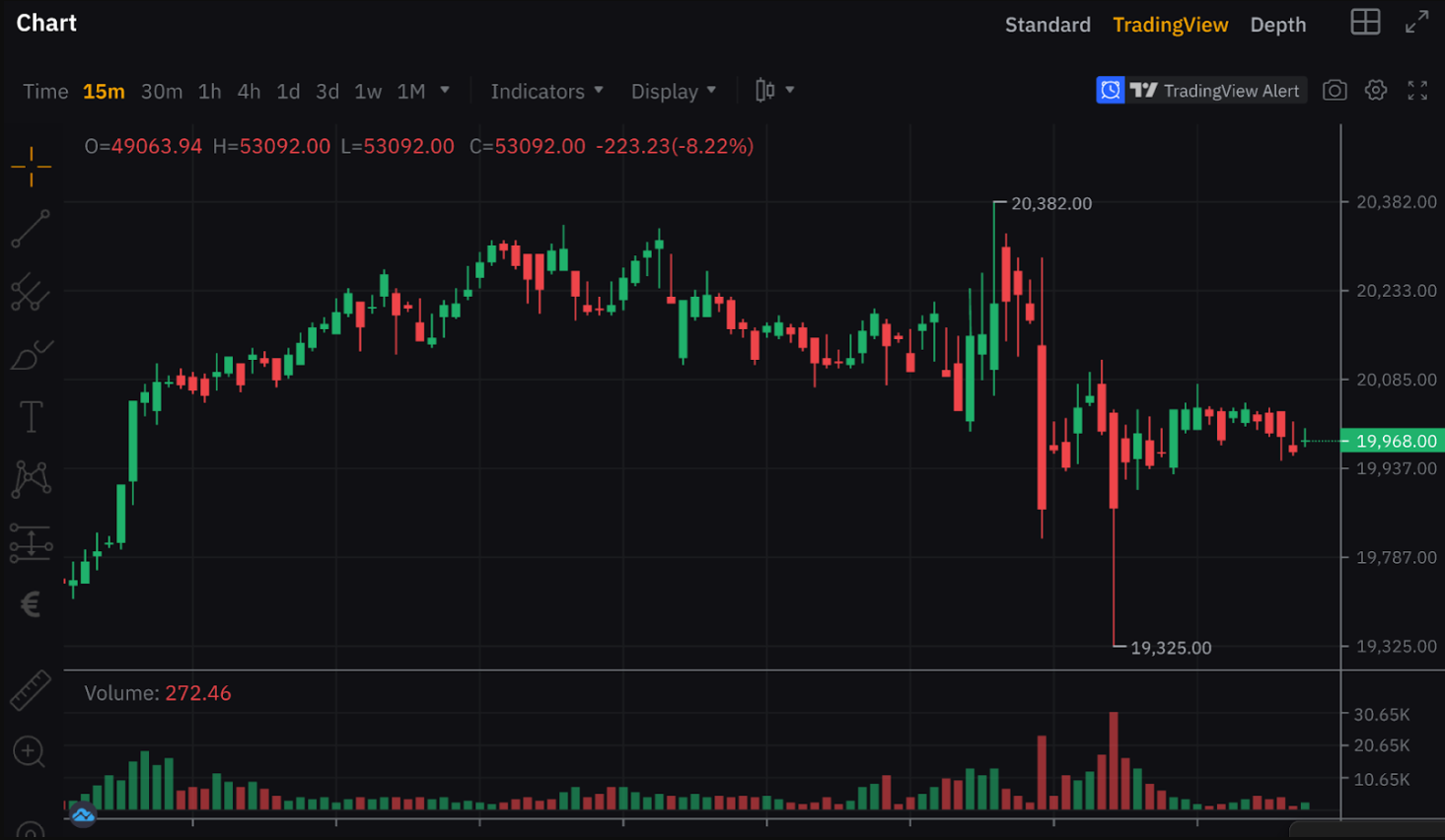
У Сповіщеннях від TradingView у верхній правій частині графіка.
-
Натисніть Сповіщення від TradingView у правому верхньому куті графіка.
-
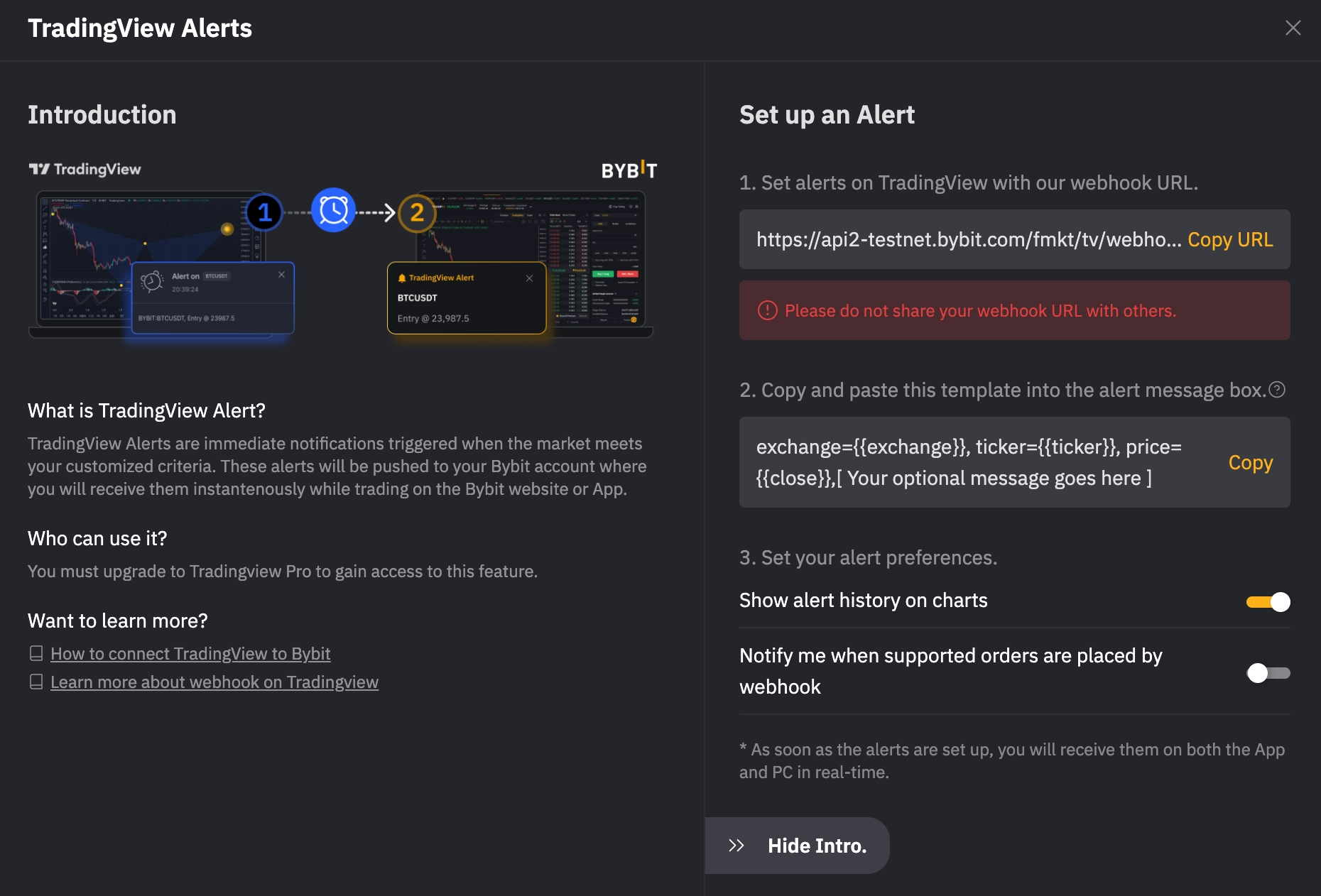
Відкриється вікно сповіщень від TradingView. Натисніть Налаштувати сповіщення від TradingView та Копіювати URL, щоб скопіювати URL-адресу вебхуку Bybit.
-
У Сповіщеннях від TradingView у розділі Акаунт і безпека.
-
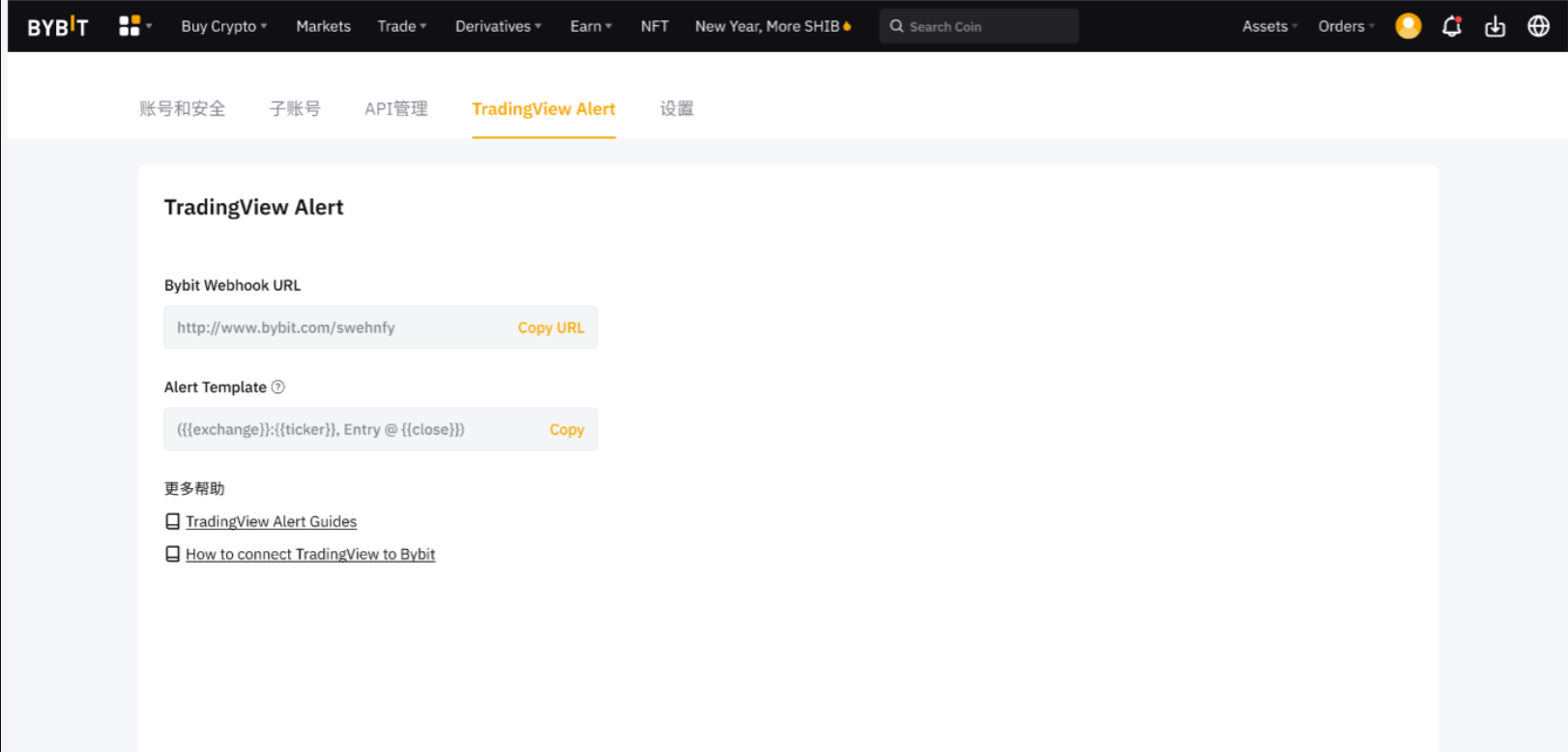
Натисніть Копіювати URL, щоб скопіювати URL-адресу вебхуку Bybit.
-
Натисніть на значок профілю у верхньому правому куті панелі навігації, а потім натисніть Акаунт і безпека для переходу на цю сторінку. Виберіть Сповіщення від TradingView.
Порада: Обов’язково скопіюйте наш шаблон — exchange={{exchange}}, ticker={{ticker}}, price:{{close}}, [поле для вашого повідомлення] — у поле повідомлення, щоб вчасно отримувати сповіщення від TradingView. Інакше ваші сповіщення від TradingView відправлятимуться у вкладку Невідоме.
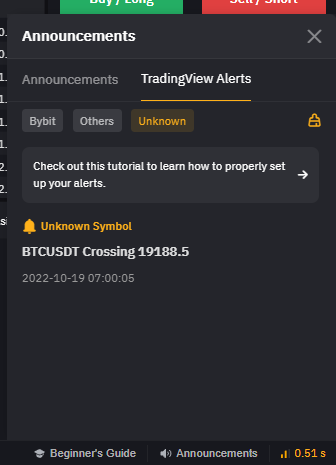
Вкладка Інше: якщо ви використовуєте графіки інших бірж, ваші сповіщення можуть надсилатися до вкладки «Інше», де будуть сповіщення про стратегії з інших бірж.
Вкладка Невідоме: якщо ви не вкажете exchange={{exchange}} у вікні повідомлення, сповіщення може потрапити у вкладку Невідоме.
Крок 2. Налаштуйте сповіщення про Ціну, Показники та Індивідуальний графік у TradingView за допомогою URL-адреси вебхуку Bybit.
-
Сповіщення про ціну
-
Натисніть Сповіщення на панелі навігації.
-
Налаштуйте параметри сповіщення у вікні Створити сповіщення, зокрема такі дані, як тригерна ціна, частота спрацювання тригера, час закінчення, канал отримання сповіщень, повідомлення та ін.
-
Переконайтеся, що ви правильно внесли інформацію, потім натисніть Створити.
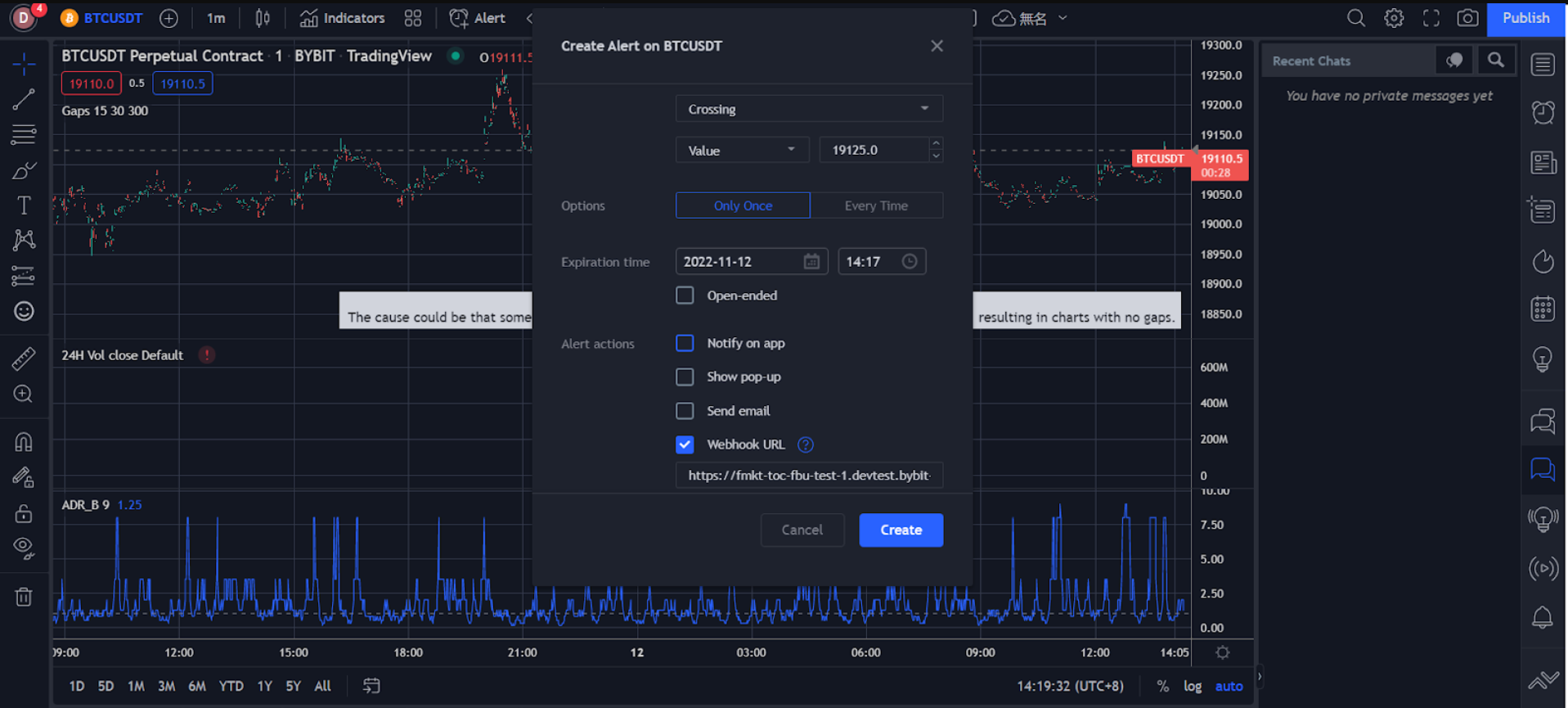
Сповіщення про ціну створено.
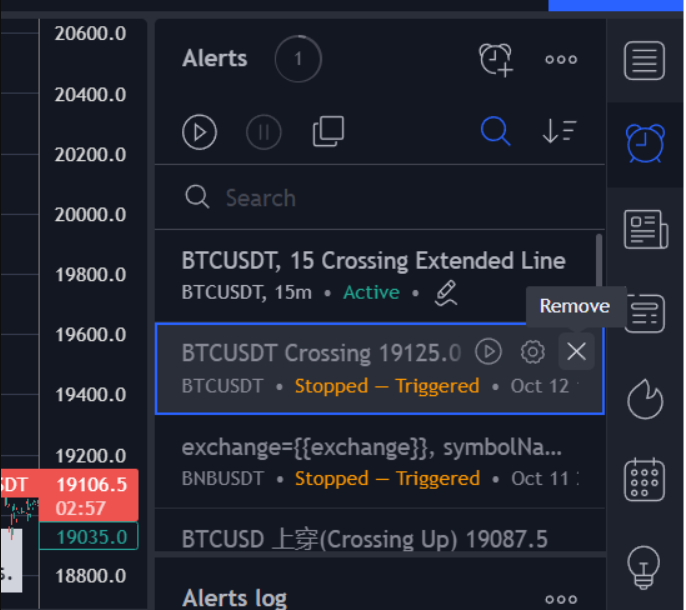
Переглянути історію сповіщень можна у вкладці Сповіщення справа на сторінці TradingView. Щоб змінити параметри чи видалити сповіщення, натисніть на значок налаштувань або видалення у відповідному меню сповіщень.
-
Сповіщення про показники
-
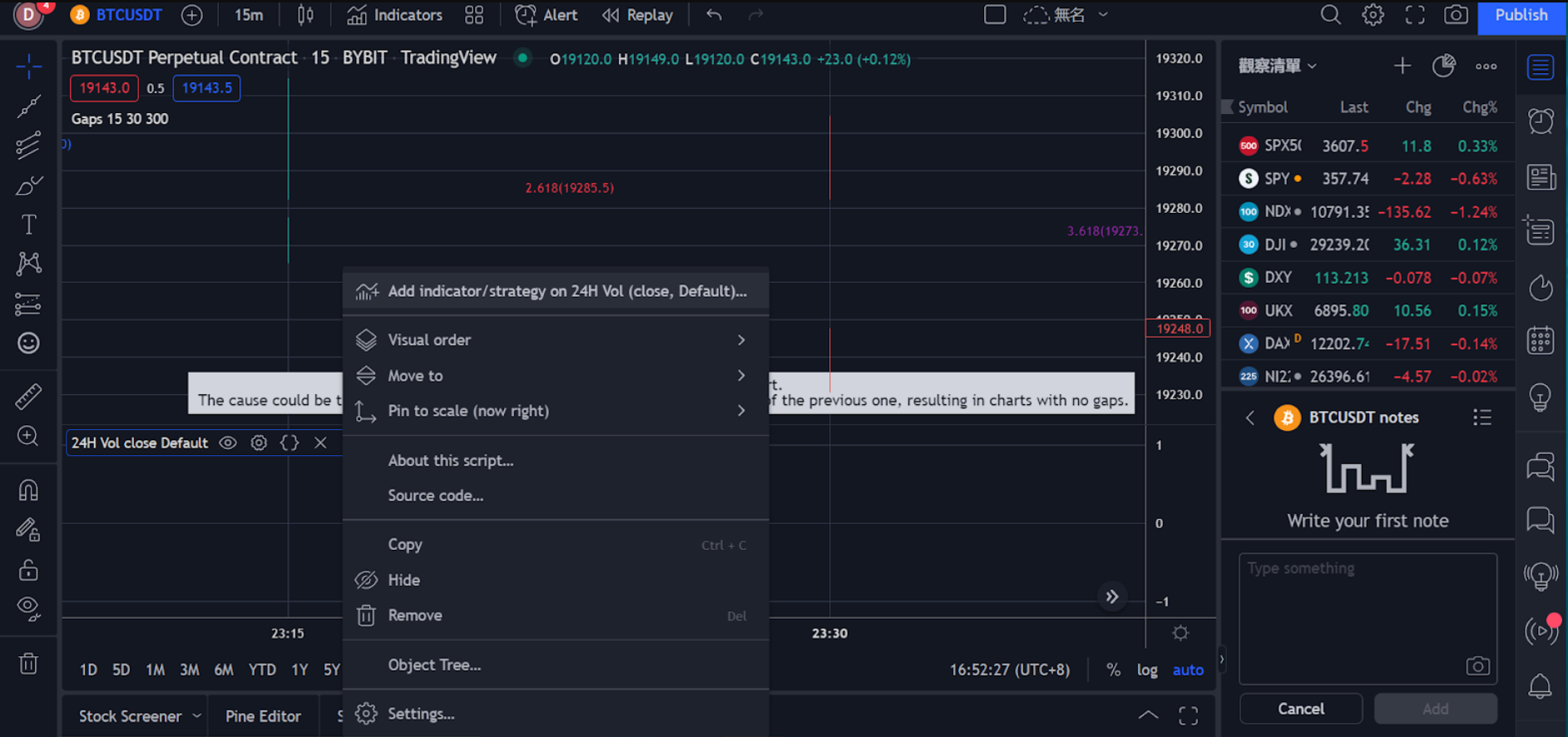
Натисніть значок трьох крапок справа у стовпці показників і виберіть Додати показник/стратегію.
-
Натисніть Показники на панелі навігації.
-
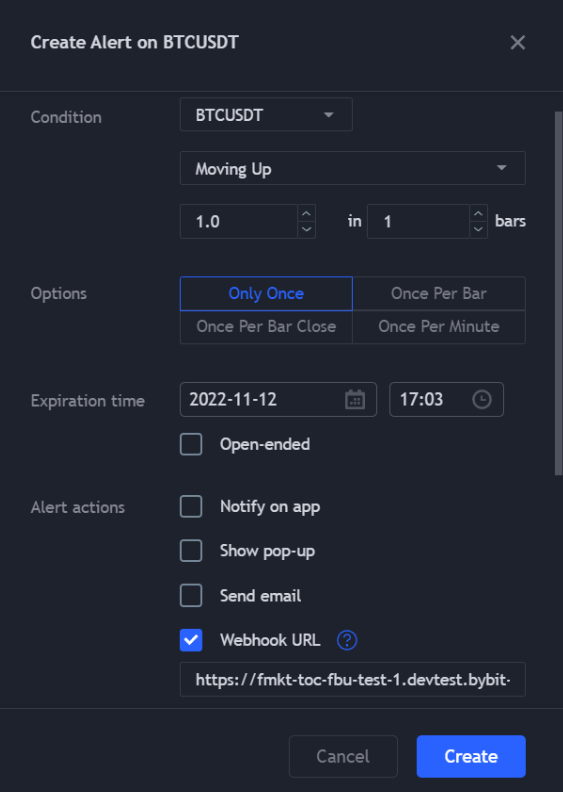
Налаштуйте параметри сповіщення у вікні Створити сповіщення, зокрема такі дані, як тригерна ціна, час закінчення, канал отримання сповіщень, повідомлення та багато інших.
-
Переконайтеся, що ви правильно внесли інформацію, потім натисніть Створити.
Переглянути історію сповіщень можна у вкладці Сповіщення справа на сторінці TradingView. Щоб змінити параметри чи видалити сповіщення, натисніть на значок налаштувань або видалення у відповідному меню сповіщень.
Сповіщення про показники створено.
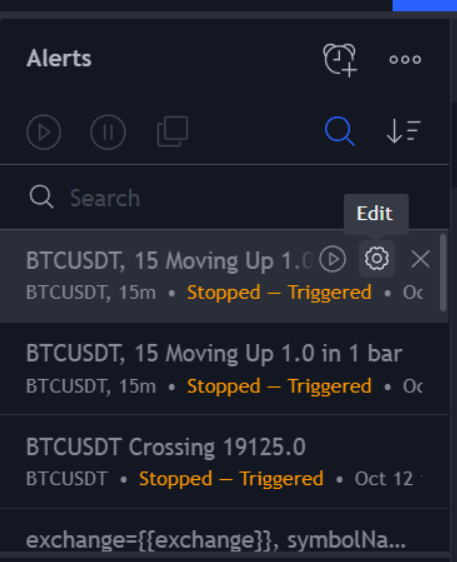
-
Сповіщення про індивідуальний графік
-
Щоб накреслити лінії тенденцій, канали та багато іншого, оберіть значок Лінія тенденцій зліва.
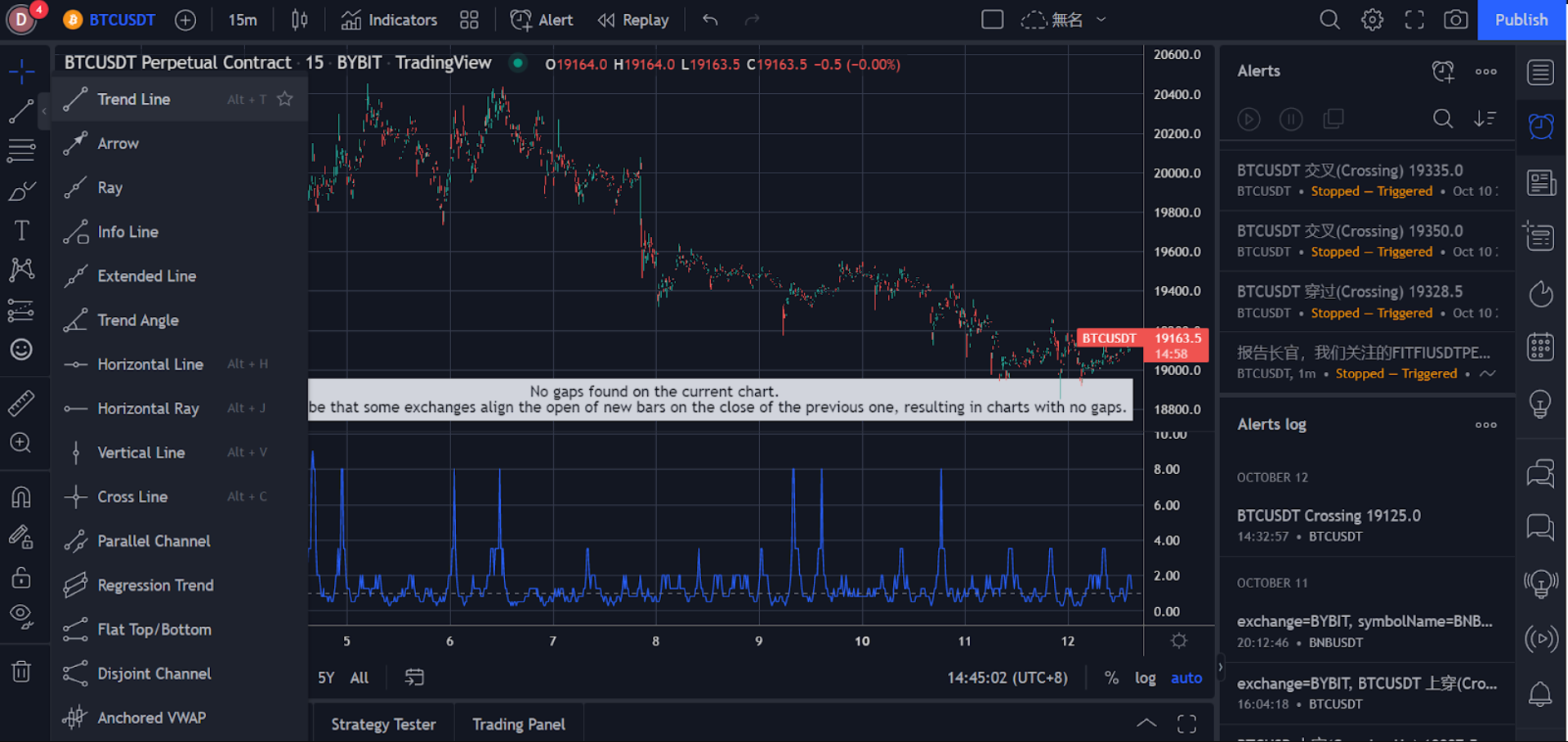
-
Виділіть правою кнопкою мишки накреслену лінію тенденцій або канал, а потім натисніть Додати сповіщення на розширену лінію.
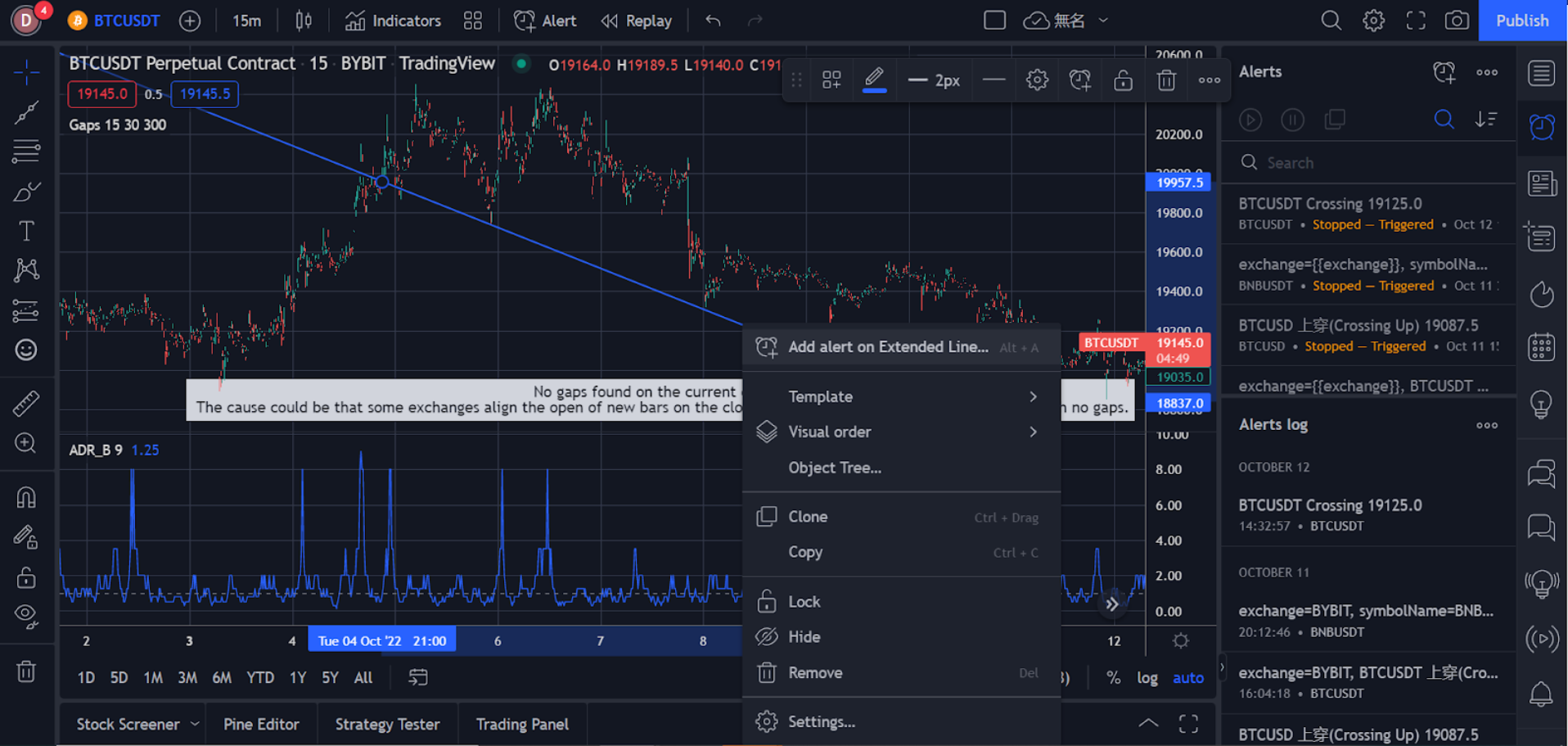
-
Налаштуйте параметри сповіщення у вікні Створити сповіщення, зокрема такі дані, як тригерна ціна, час закінчення, канал отримання сповіщень, повідомлення та багато інших.
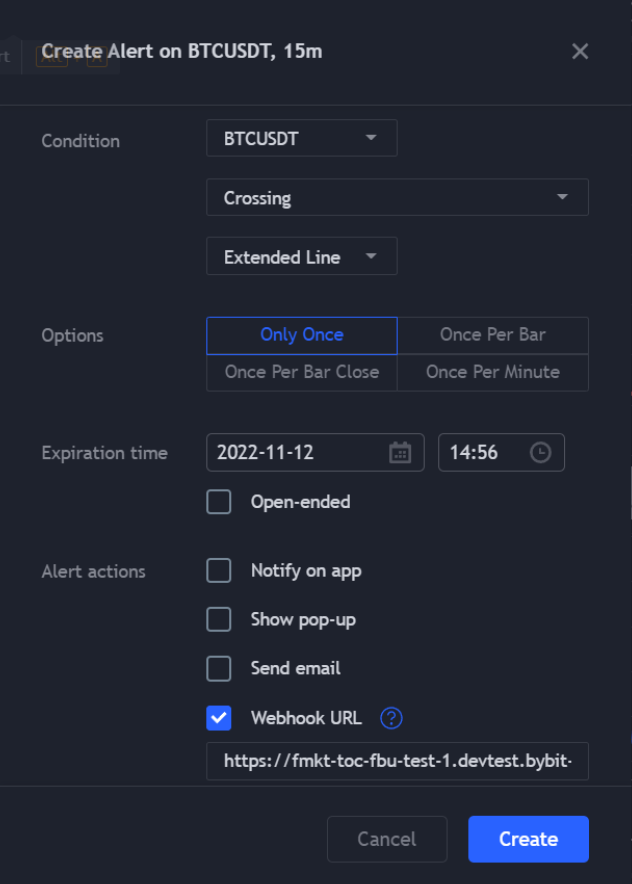
-
Переконайтеся, що ви правильно внесли інформацію, потім натисніть Створити.
Переглянути історію сповіщень можна у вкладці Сповіщення справа на сторінці TradingView. Щоб змінити параметри чи видалити сповіщення, натисніть на значок налаштувань або видалення у відповідному меню сповіщень.
Сповіщення індивідуального графіка створено.
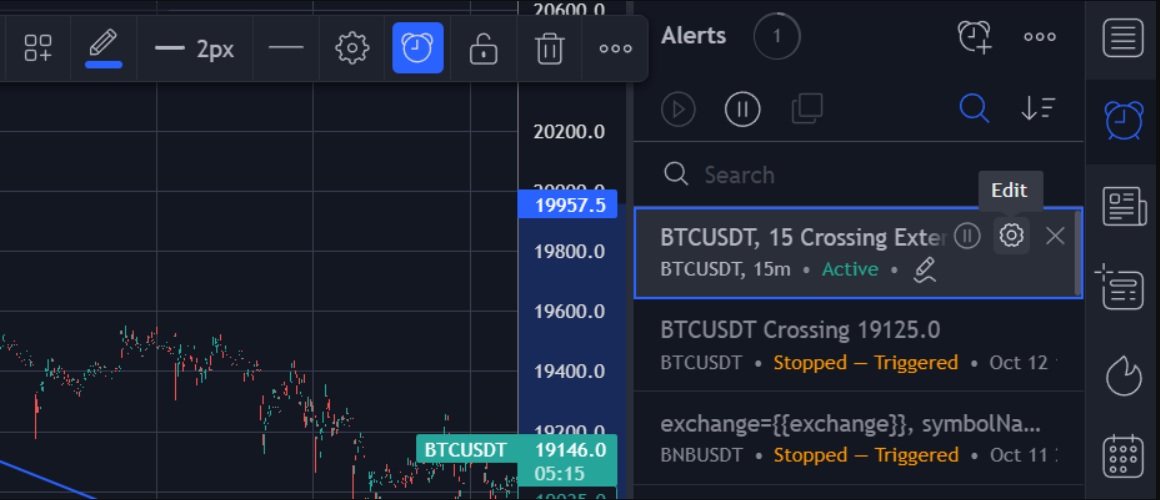
Ці сповіщення миттєво надходитимуть на ваш акаунт Bybit під час вашої торгівлі на сайті чи в застосунку Bybit.
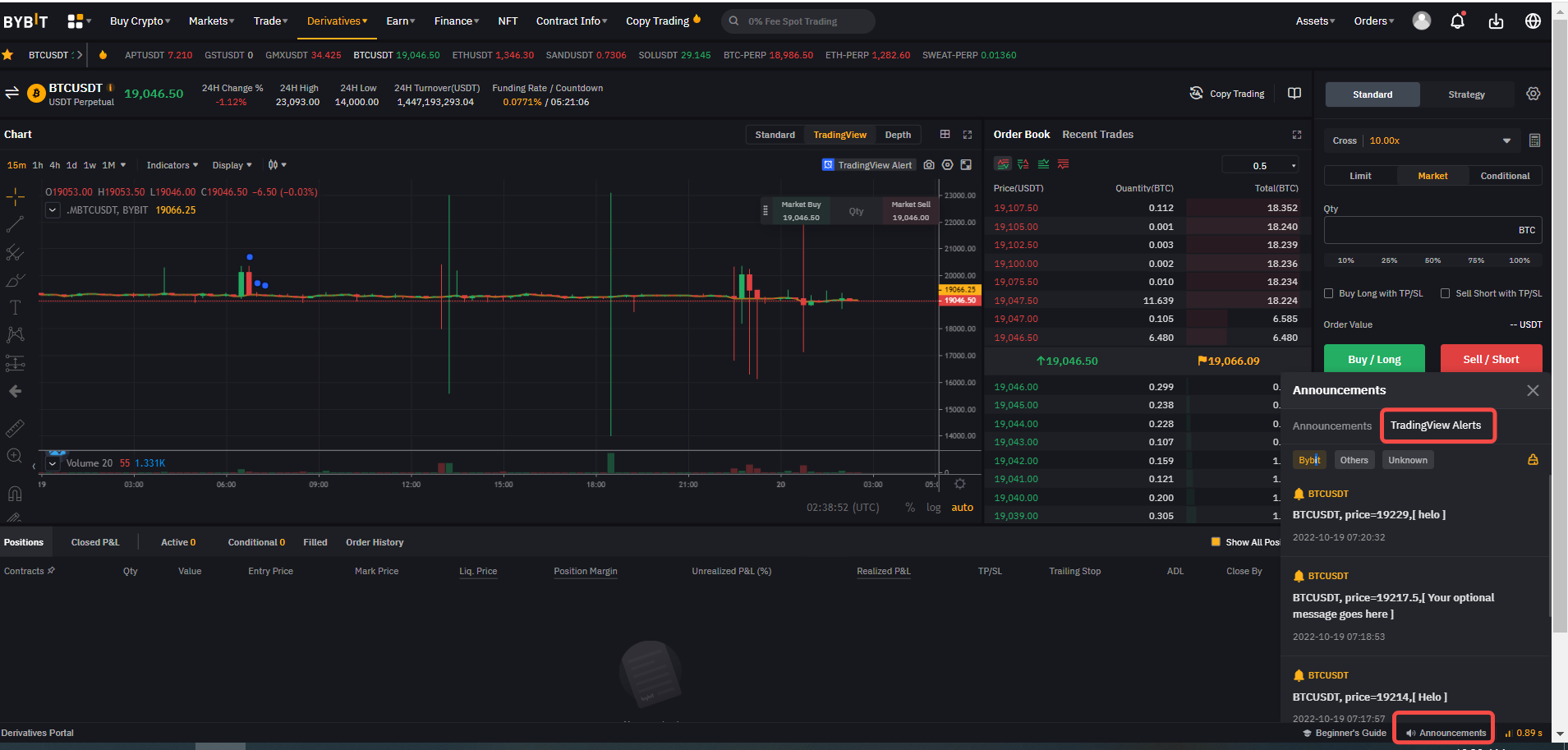
На ПК: дані сповіщення можна переглянути у вкладці Сповіщення від TradingView (у вкладці «Оголошення») справа внизу на сторінці торгівлі Bybit.
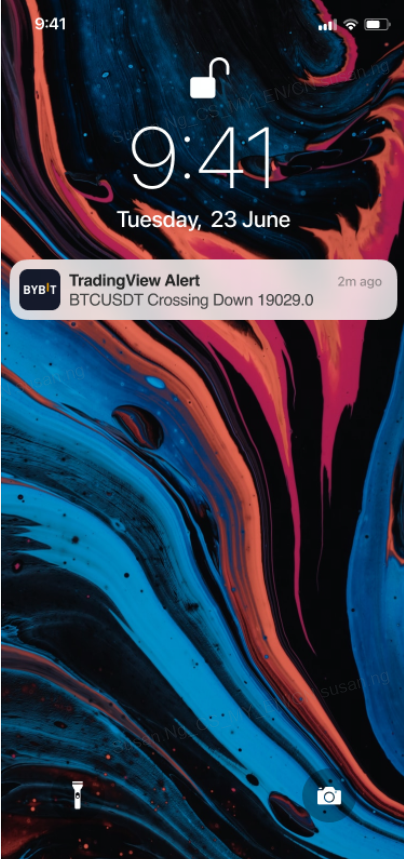
У застосунку Bybit: ви отримуватимете push-сповіщення, щойно спрацюють налаштування, вказані у сповіщеннях від TradingView.
Після налаштування сповіщень ви отримуватимете їх у режимі реального часу як у застосунку, так і на сайті.