
Важлива інформація:
1) Настійно рекомендується надійно зберігати копію ключової фрази відновлення. Вона необхідна, коли ви виконуватимете прив'язку до нового Google Authenticator.
2) Щоб забезпечити максимальну безпеку акаунта та активів, Bybit закликає всіх трейдерів постійно прив'язувати двофакторну автентифікацію до свого Google Authenticator.
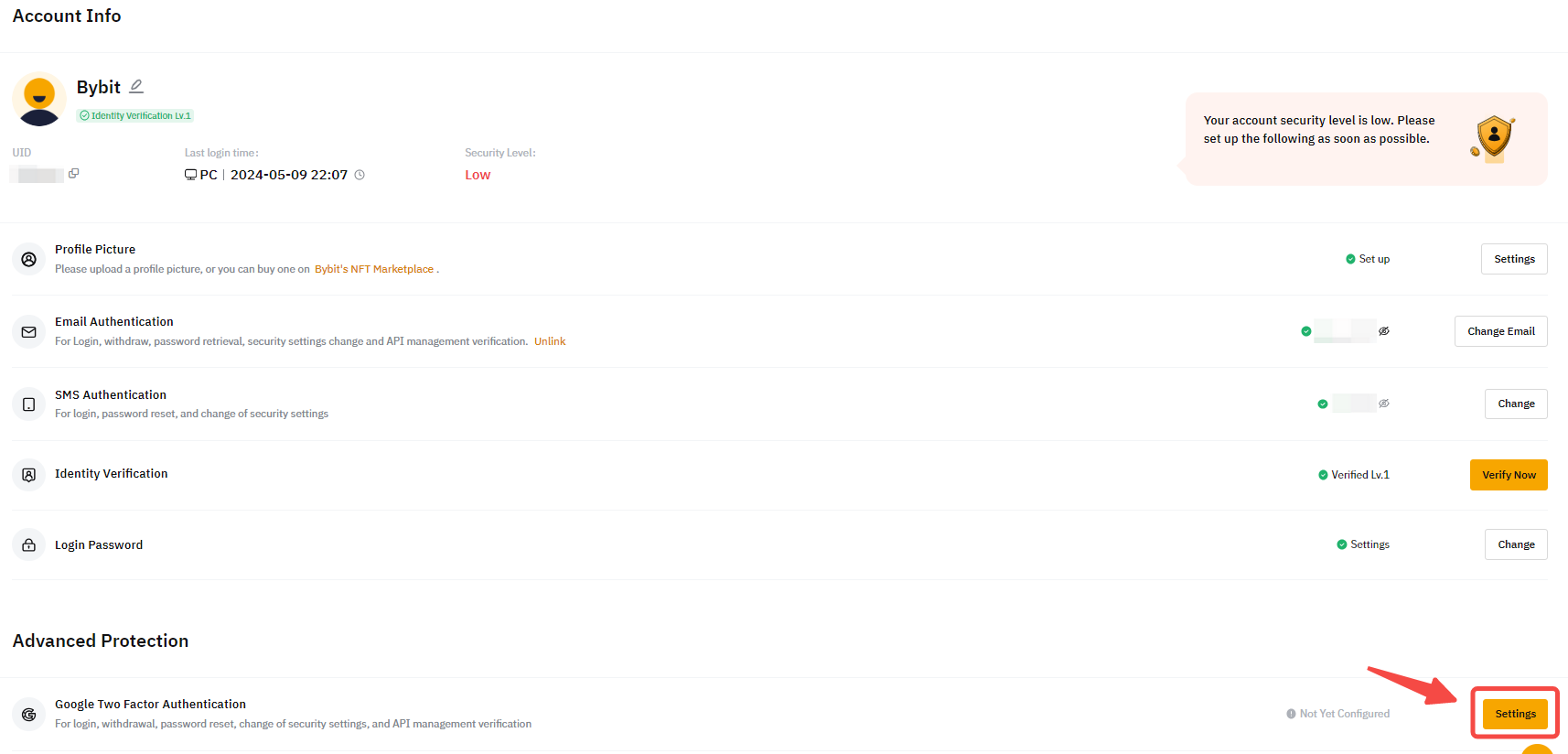
Крок 1. Натисніть на вказане вище посилання, щоб перейти на сторінку налаштувань безпеки вашого акаунта. Увійдіть, якщо з'явиться відповідний запит. Натисніть на кнопку «Налаштування», як показано нижче.

Примітка:
— Якщо ви не можете отримати код підтвердження електронною поштою, перегляньте статтю: Усунення несправностей: неможливо отримати код підтвердження електронною поштою.
— Якщо ви не можете отримати код підтвердження через SMS-повідомлення, перегляньте статтю: Усунення несправностей: неможливо отримати код підтвердження через SMS.
Крок 3. З'явиться спливне вікно з QR-кодом. Не робіть нічого, поки завантажуєте Google Authenticator на свій смартфон. Завантажте офіційну версію застосунку на Google Play Маркеті або Apple App Маркеті.
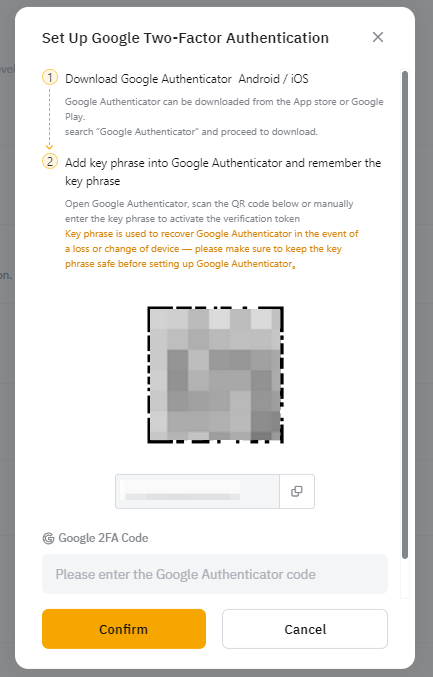

Крок 5. Відскануйте QR-код, і у вашому застосунку буде згенерований 6-значний код двофакторної автентифікації (випадковим чином).
Крок 6. Запишіть ключову фразу відновлення (RKP). Надійно зберігайте її на зашифрованому хмарному сервері або на іншому захищеному пристрої.
Крок 7. Введіть 6-значний код, згенерований у вашому Google Authenticator, і натисніть «Підтвердити».

Примітка. Якщо після введення коду ви отримуєте повідомлення про помилку «Недійсний код», ознайомтеся зі статтею Усунення несправностей: помилка Google Authenticator «Недійсний код».
Ви успішно прив’язали Google Authenticator до свого акаунта.