
Bybit RFQ (запит на котирування) — це функція для блокової торгівлі, яка дозволяє користувачам відправляти запит на котирування безпосередньо постачальникам ліквідності. Ви можете безперешкодно виконувати великі угоди та багатоетапні стратегії на спотових, ф'ючерсних та опціонних ринках на вебсайті або через API. Нижче ви знайдете покрокову інструкцію з користування.
Примітка. Наразі запит на котирування Bybit недоступний у застосунку.
Створення запиту (RFQ) у конструкторі RFQ
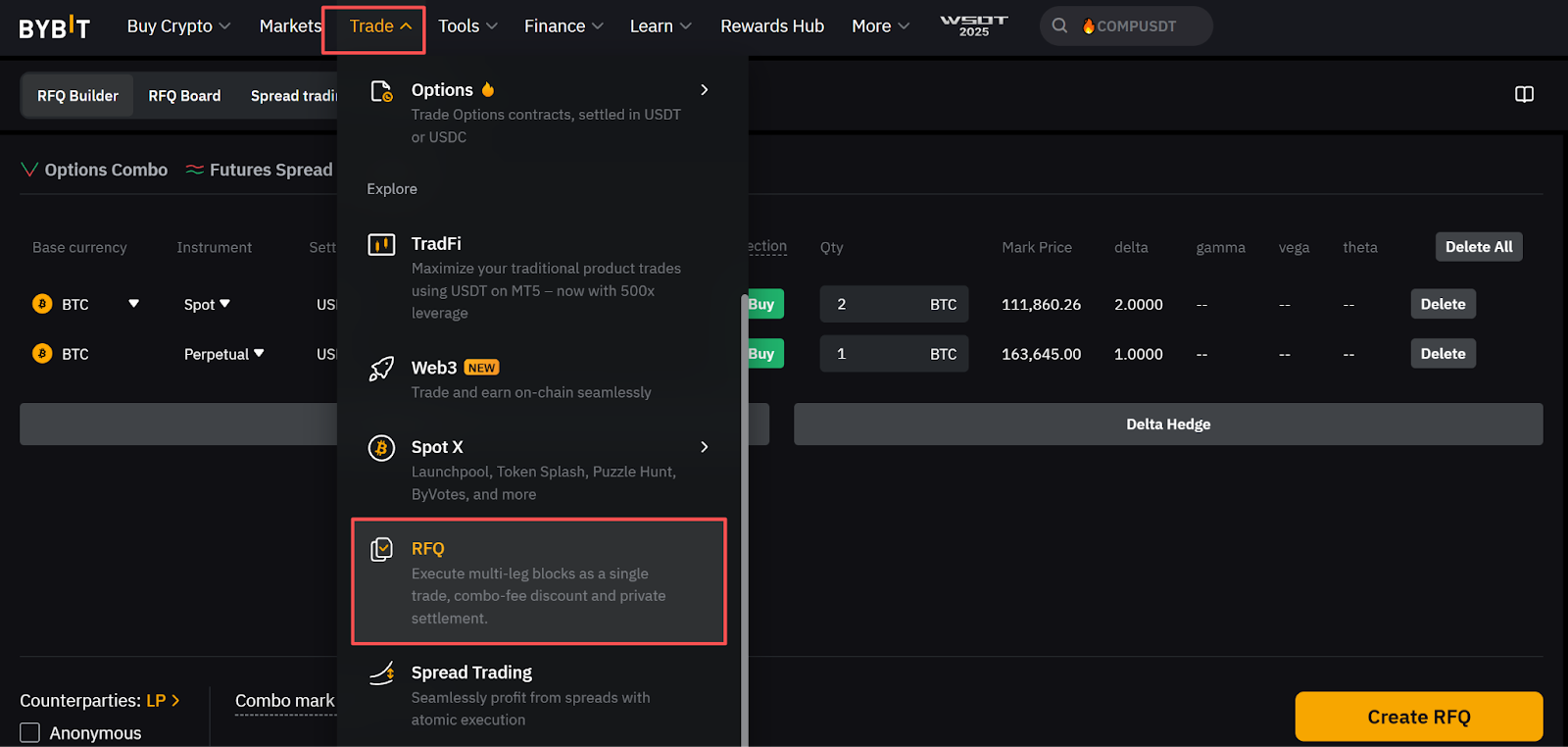
Крок 1. Увійдіть на вебсайт Bybit і натисніть «Торгівля» → «Запит на котирування (RFQ)» на панелі навігації, щоб перейти на сторінку запитів на котирування.
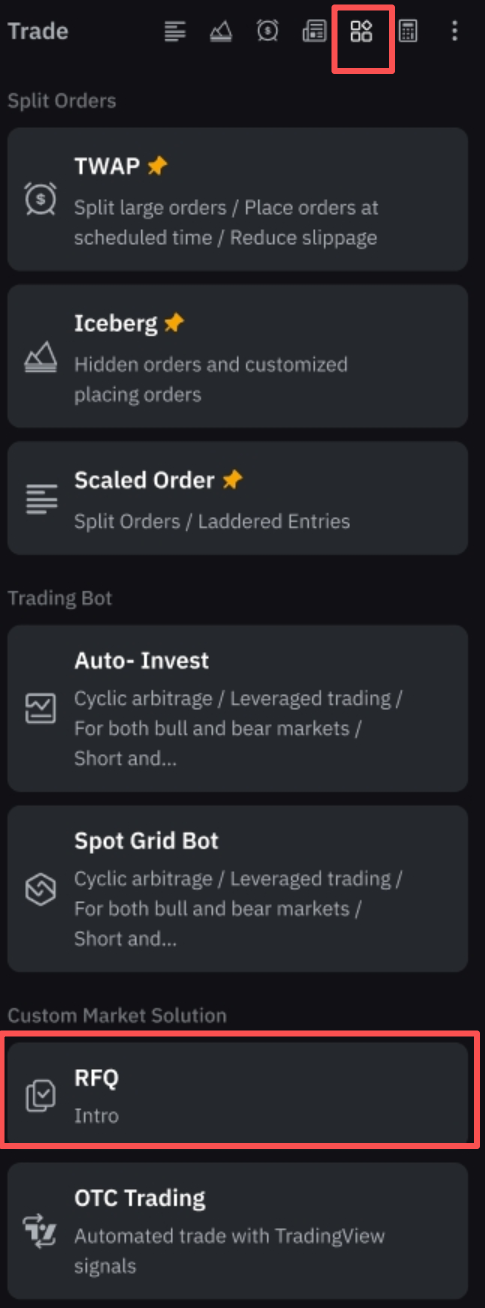
Або ж ви можете отримати доступ до RFQ на сторінці торгівлі на споті/фʼючерсів, натиснувши значок Інструменти на панелі Торгівля праворуч.
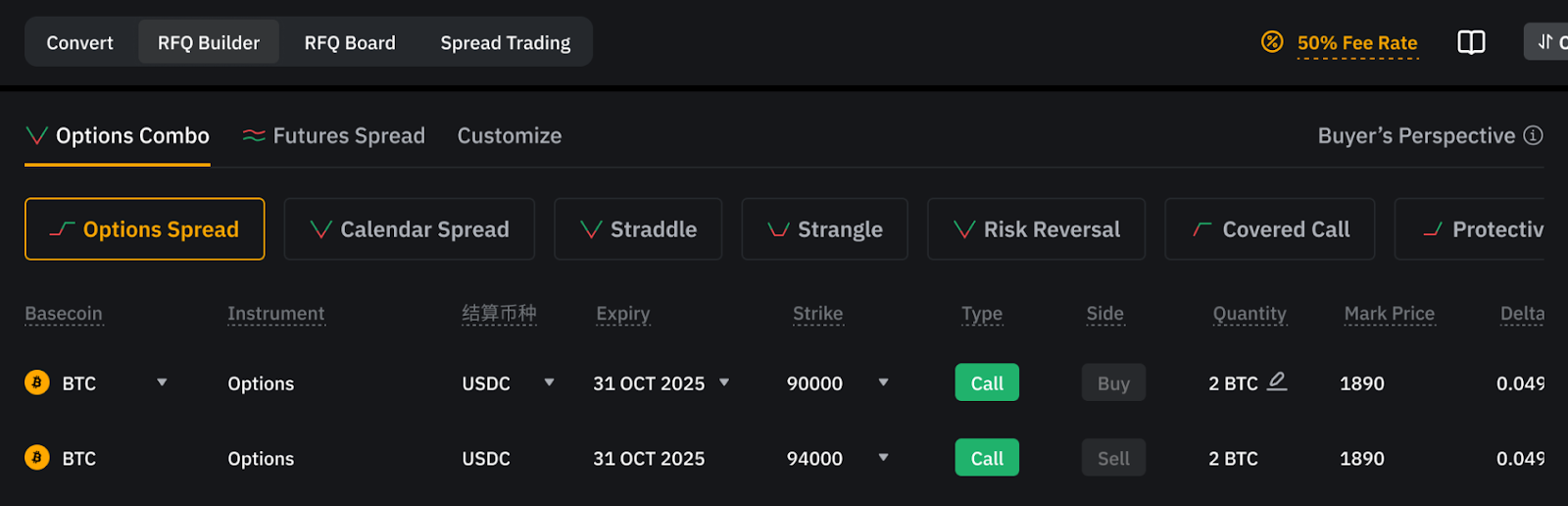
Крок 2. На сторінці запиту на котирування ви знайдете 4 розділи:
-
Сервіс конвертації: перейдіть безпосередньо на сторінку позабіржової конвертації.
-
Конструктор запитів на котирування: створюйте стратегії та надсилайте запити на котирування постачальникам ліквідності.
-
Панель запитів на котирування: переглядайте запити на котирування (RFQ) разом із котируваннями від постачальників ліквідності.
-
Торгівля спредами: ознайомтеся зі стратегіями спреду.
Крок 3. У розділі «Конструктор RFQ» виберіть один із наведених нижче варіантів:
-
Комбінація опціонів: виберіть одну з попередньо встановлених стратегій опціонів та встановіть такі деталі, як валюти, термін дії та кількість.
-
Спреди на ф’ючерсах: виберіть одну з попередньо встановлених стратегій ф'ючерсних спредів та налаштуйте свої параметри.
-
Персоналізація: створюйте власну стратегію для торгівлі на споті, ф'ючерсах та опціонах.
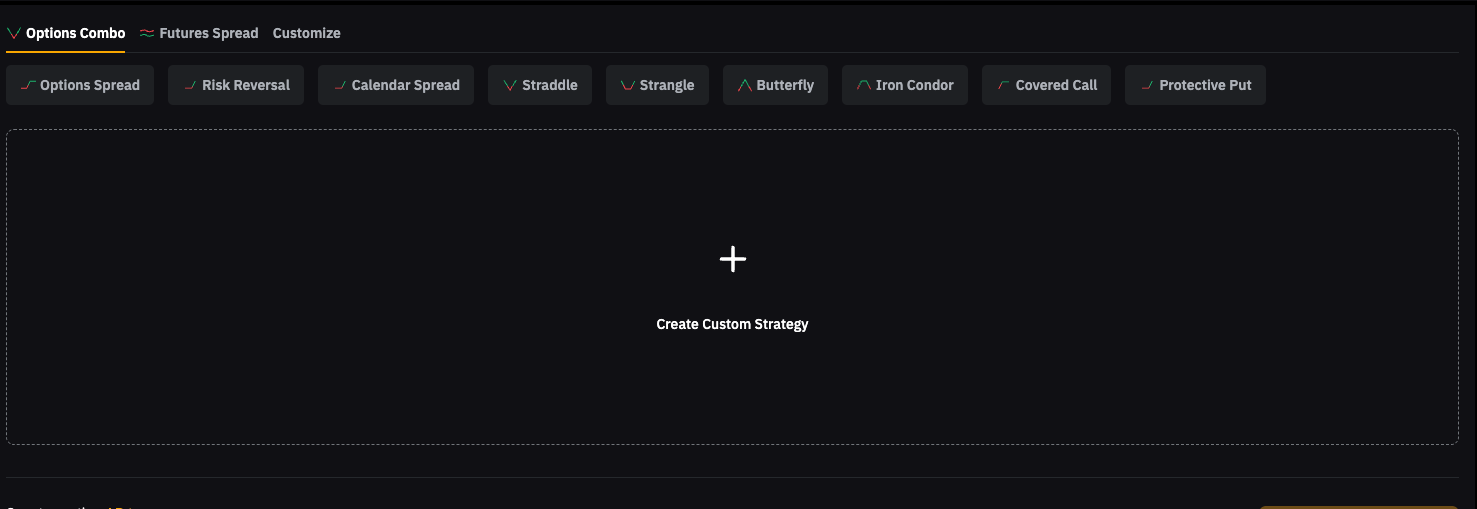
Крок 4. Створімо персоналізований запит на котирування (RFQ) як приклад. Натисніть «Створити власну стратегію» або перейдіть на вкладку «Налаштувати».
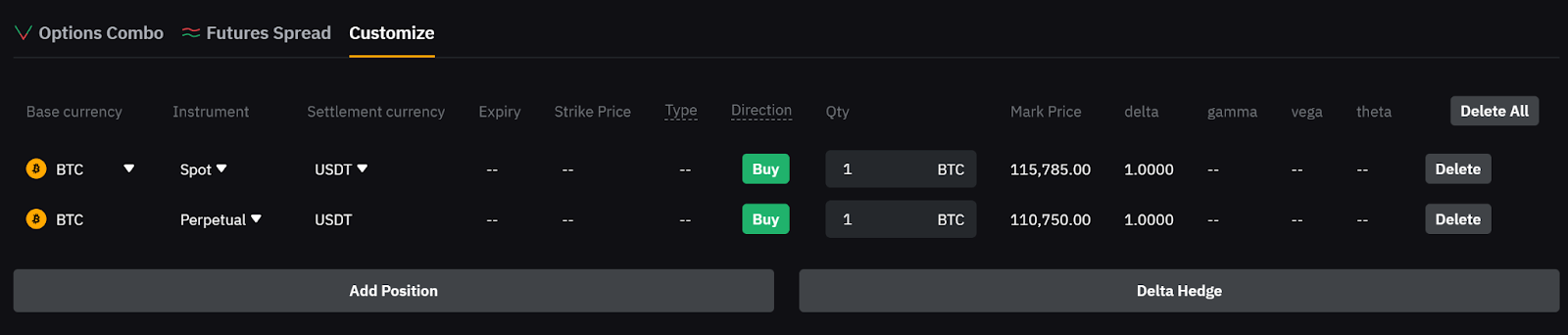
Крок 5. Виберіть базову валюту/валюту розрахунку та інструмент з випадаючих меню та введіть кількість. Щоб видалити компонент, просто натисніть Видалити праворуч або Видалити все, щоб скинути всі налаштування.
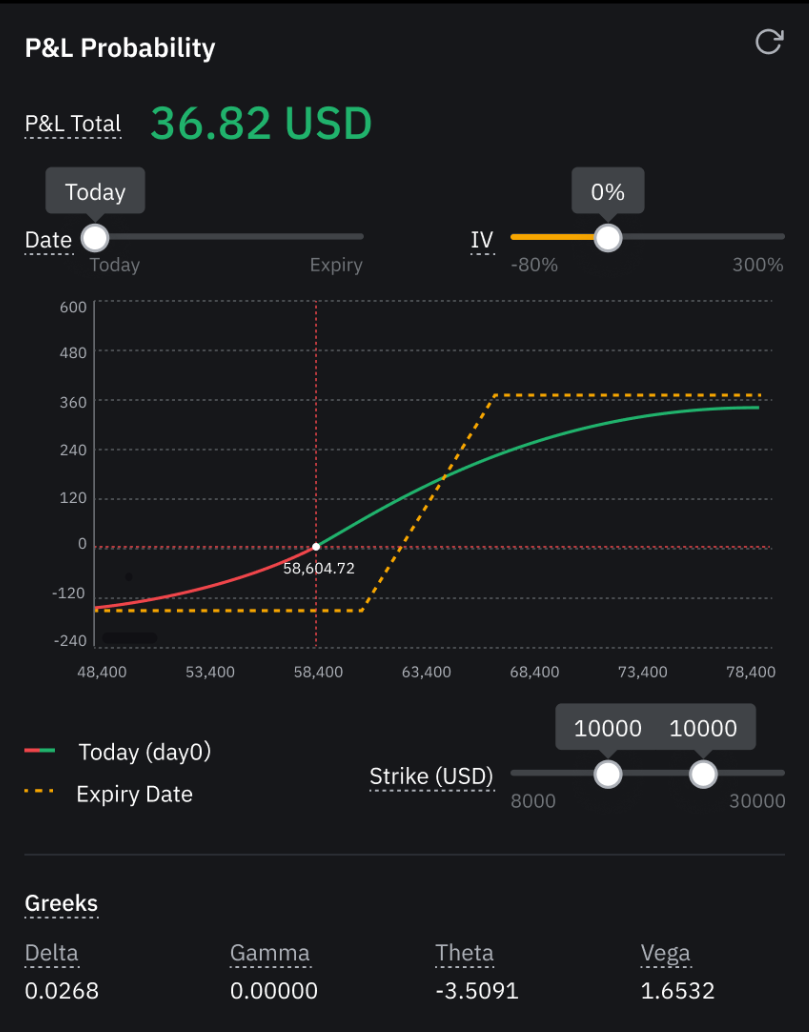
Графік ймовірності P&L знаходиться праворуч. Він надає візуальне уявлення про потенційні прибутки та ризики ще до запиту і допоможе вам приймати більш обґрунтовані рішення.
Примітки.
— Щоб налаштувати стратегію з кількома компонентами, натисніть «Додати позицію» та повторіть крок 5, щоб додати ще один компонент. Ви можете додати до 25 компонентів.
— Для хеджування ризику натисніть Дельта-хеджування, і система автоматично додасть позицію хеджування.
— Знижка 50% застосовується до базових комісій з комбінованих угод на вкладках Комбінація опціонів та Ф’ючерсний спред, але не до персоналізованих стратегій.
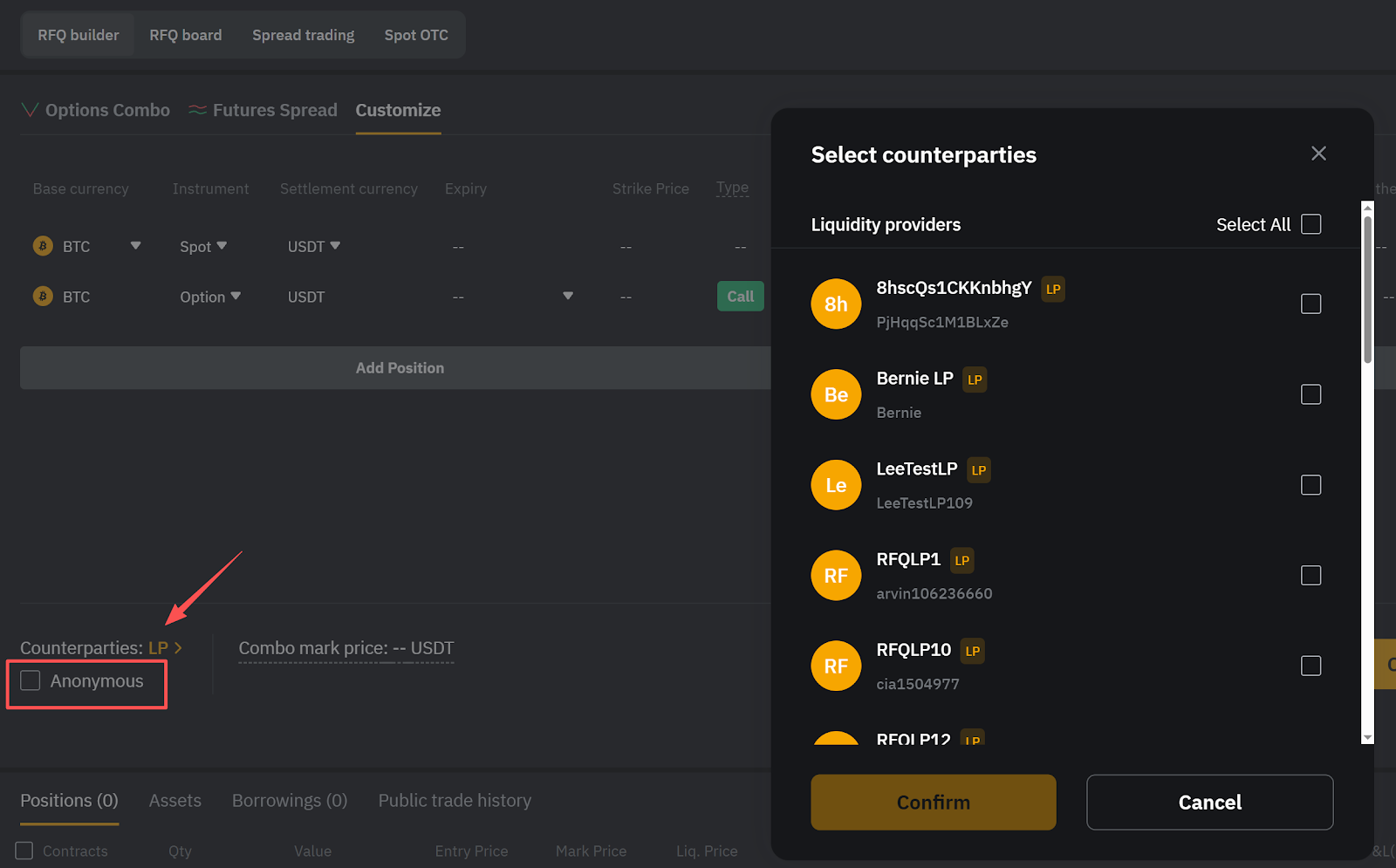
Крок 6. Після налаштування стратегії натисніть LP у лівому нижньому куті, щоб вибрати одного або кількох контрагентів. Для максимальної конфіденційності поставте позначку в полі Анонімно.
Крок 7. Коли все буде готово, натисніть Створити запит на котирування, щоб надіслати його.
Прийняття котирування на панелі RFQ
Після надсилання запиту на котирування ви можете відстежувати його та переглядати котирування від постачальників ліквідності на панелі запитів на котирування.
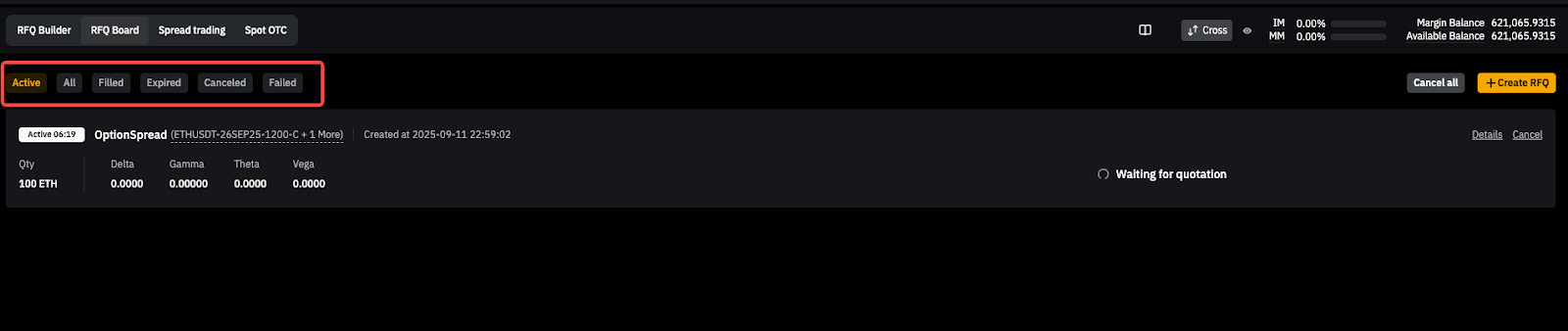
Крок 1. Перейдіть до розділу Панелі запитів на котирування. Ви побачите запити на котирування, упорядковані за статусом:
-
Активні: Відкриті запити на котирування (RFQ), які можуть отримувати котирування
-
Виконані: Виконані запити на котирування
-
Скасовані: Запити на котирування, скасовані ініціатором
-
Недійсні: Запити на котирування (RFQ), які не були узгоджені вчасно та термін дії яких автоматично закінчився
-
Усі: Запити на котирування усіх статусів
Крок 2. На вкладці Активні ви побачите найкращі котирування бід та аск для вашого запиту на котирування. Натисніть значок Розгорнути, щоб переглянути до трьох найвигідніших котирувань, а потім натисніть Купівля або Продаж, щоб прийняти котирування.
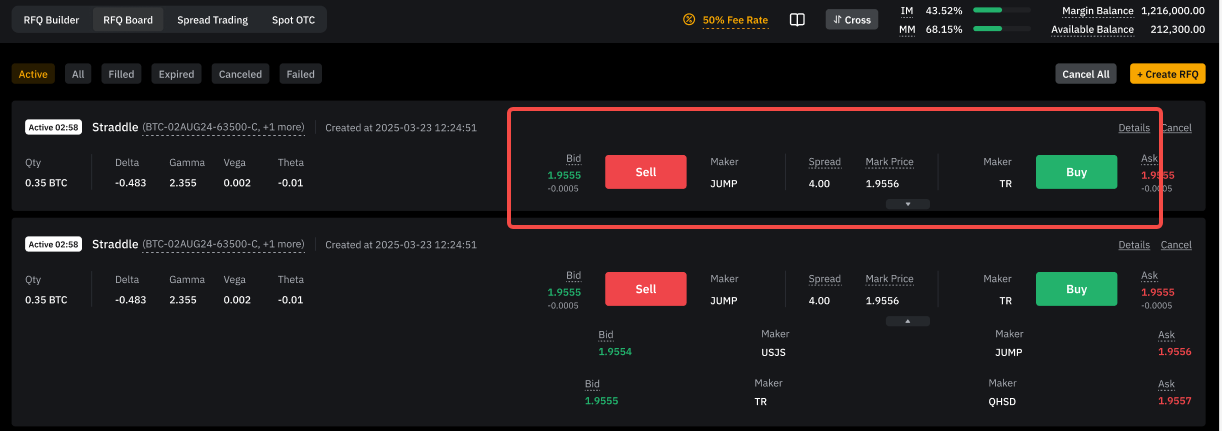
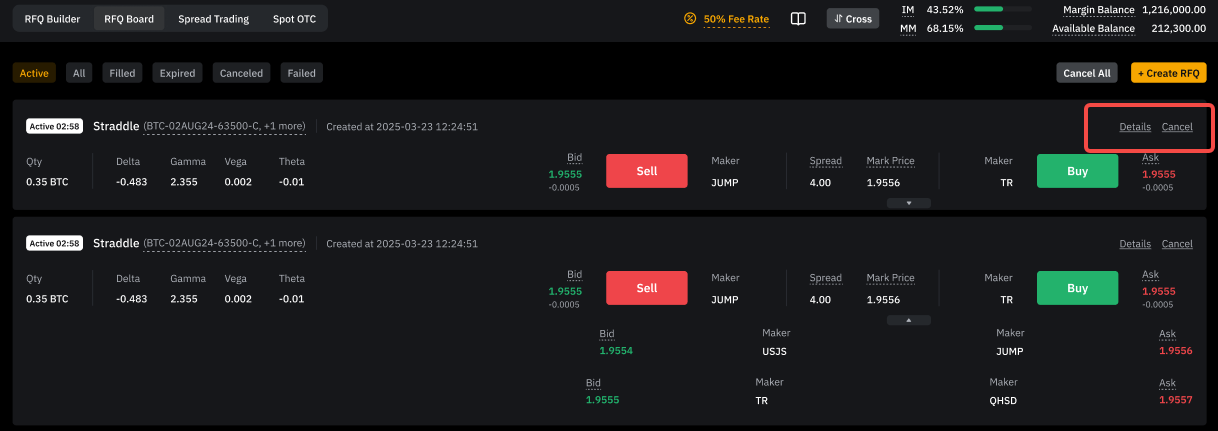
Ви також можете натиснути Скасувати у верхньому правому куті, щоб відхилити котирування, або натиснути Деталі для перегляду деталей.
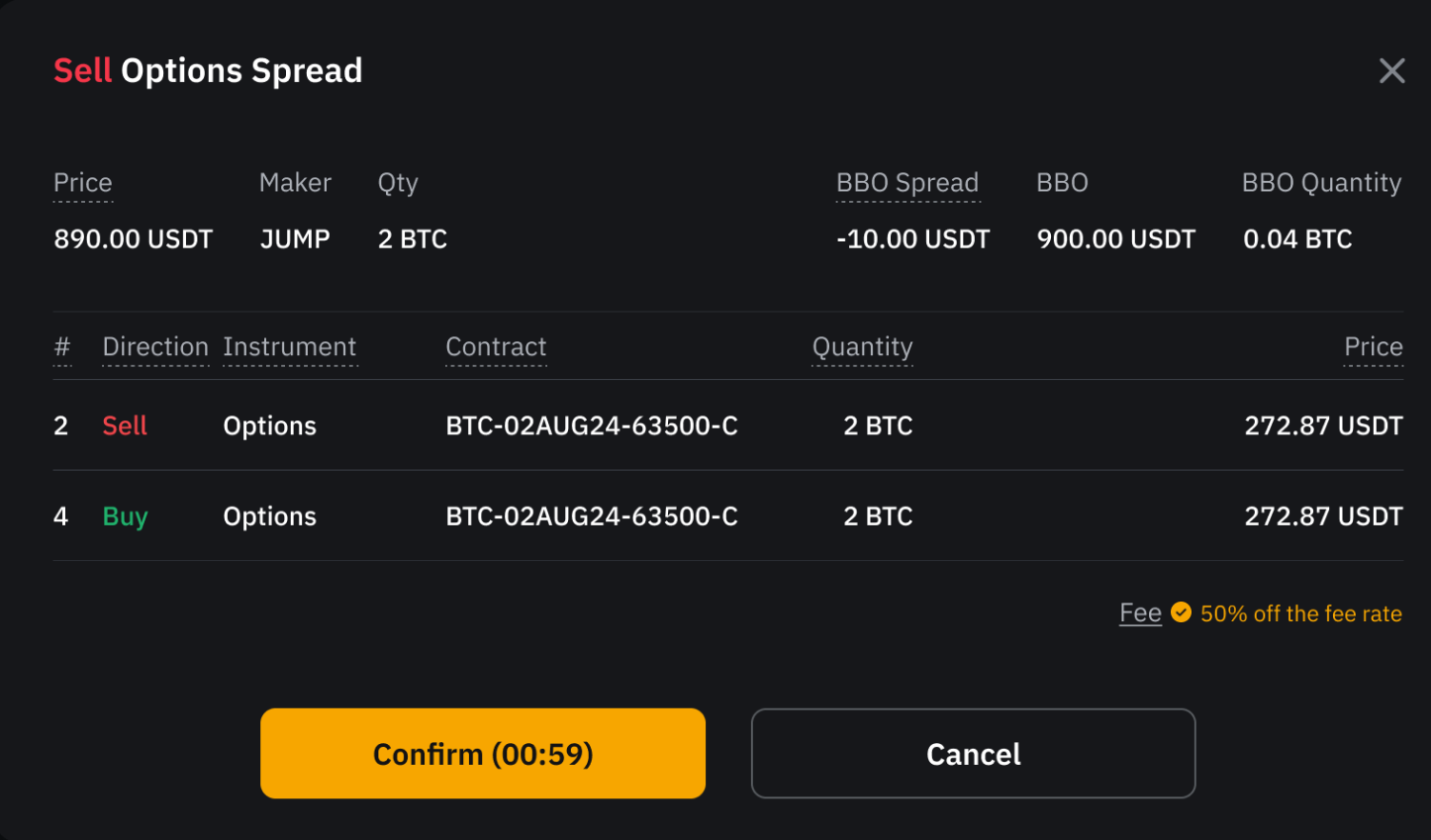
Крок 3. З’явиться вікно підтвердження. Перегляньте деталі котирування, включаючи ціну, мейкера та кількість, потім натисніть Підтвердити, щоб виконати угоду, або Скасувати для її скасування.
Крок 4. Після прийняття котирування статус запиту RFQ зміниться з Активний на Виконаний.
Примітки.
— Зазвичай котирування надходять протягом кількох секунд, але не довше ніж 10 хвилин. Після отримання котирування у вас є 1 хвилина прийняти або скасувати його, перш ніж його термін дії спливе.
— Доки ви не приймете котирування, постачальник ліквідності може відкликати його будь-коли, якщо вважатиме, що ринок суттєво змінився. Після того, як ви приймете котирування, угода буде виконана негайно.
— На вкладці «Виконані» ви можете натиснути Закриття запиту на котирування, щоб створити запит на котирування з компонентами у протилежному напрямку та такою ж кількістю, як і ваша поточна позиція, або натиснути Надіслати повторно, щоб знову надіслати той самий запит на котирування.
Імпорт поточних позицій
Ви також можете надіслати запит на котирування (RFQ), щоб закрити наявні позиції, за допомогою функції Імпортувати позицію.
Крок 1. На сторінці Конструктор RFQ прокрутіть униз до вкладки Позиції внизу.
Крок 2. Виберіть позицію, яку хочете закрити. У верхньому правому куті нижньої частини стане доступною кнопка Імпортувати позицію.
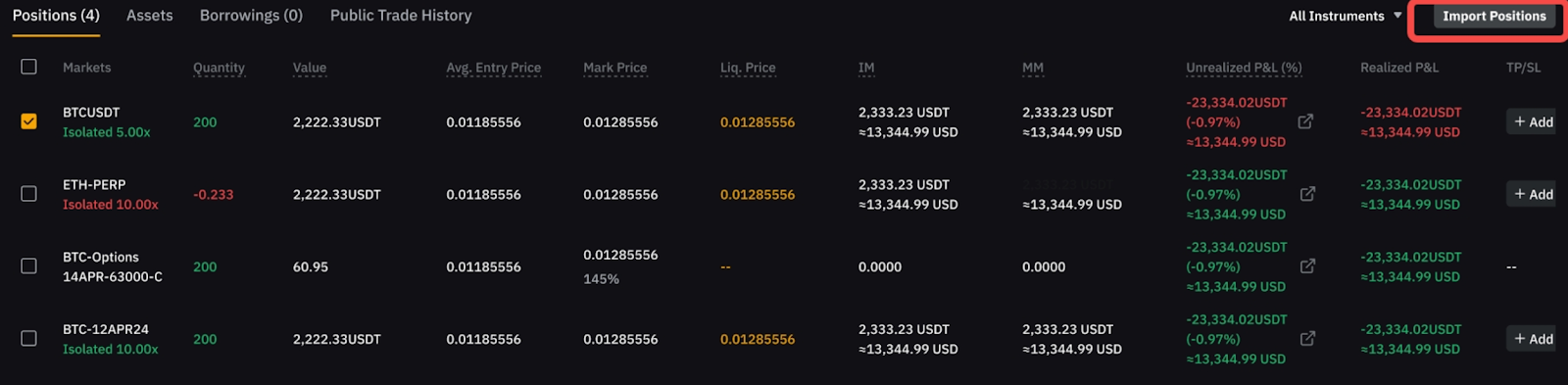
Крок 3. Натисніть «Імпортувати позицію». Система автоматично створить запит на котирування (RFQ) з компонентами, що йдуть у протилежному напрямку, у такій самій кількості, як і ваша поточна позиція.
Примітка. Через запит на котирування можна закривати тільки позиції, що відповідають мінімальному розміру угоди.
Перегляд ваших ордерів RFQ
Внизу торгової сторінки RFQ ви знайдете:
-
Позиції: Список усіх ваших відкритих позиції, незалежно від того, чи були вони відкриті через запит на котирування (RFQ), чи ні.
-
Історія публічної торгівлі: Показує ваші нещодавно виконані запити на котирування (RFQ) з такими деталями, як стратегія, символ, ціна, кількість та час виконання.
Отримати інструкції щодо використання Bybit RFQ через API можна у вашого менеджера з обслуговування клієнтів.